Centro de ayuda › Crear y rellenar un proyecto
Crear un proyecto nuevo
Desde Proyectos Activos, el botón Nuevo proyecto abre un diálogo corto. La propia cabecera lo resume: «Tres datos para empezar. El resto se rellena dentro». Son pocas preguntas, pero determinan todo lo que viene después: qué pasos verás en el formulario, qué campos aparecen dentro de cada paso y qué documentos podrás generar al final. Merece la pena acertarlas de entrada.
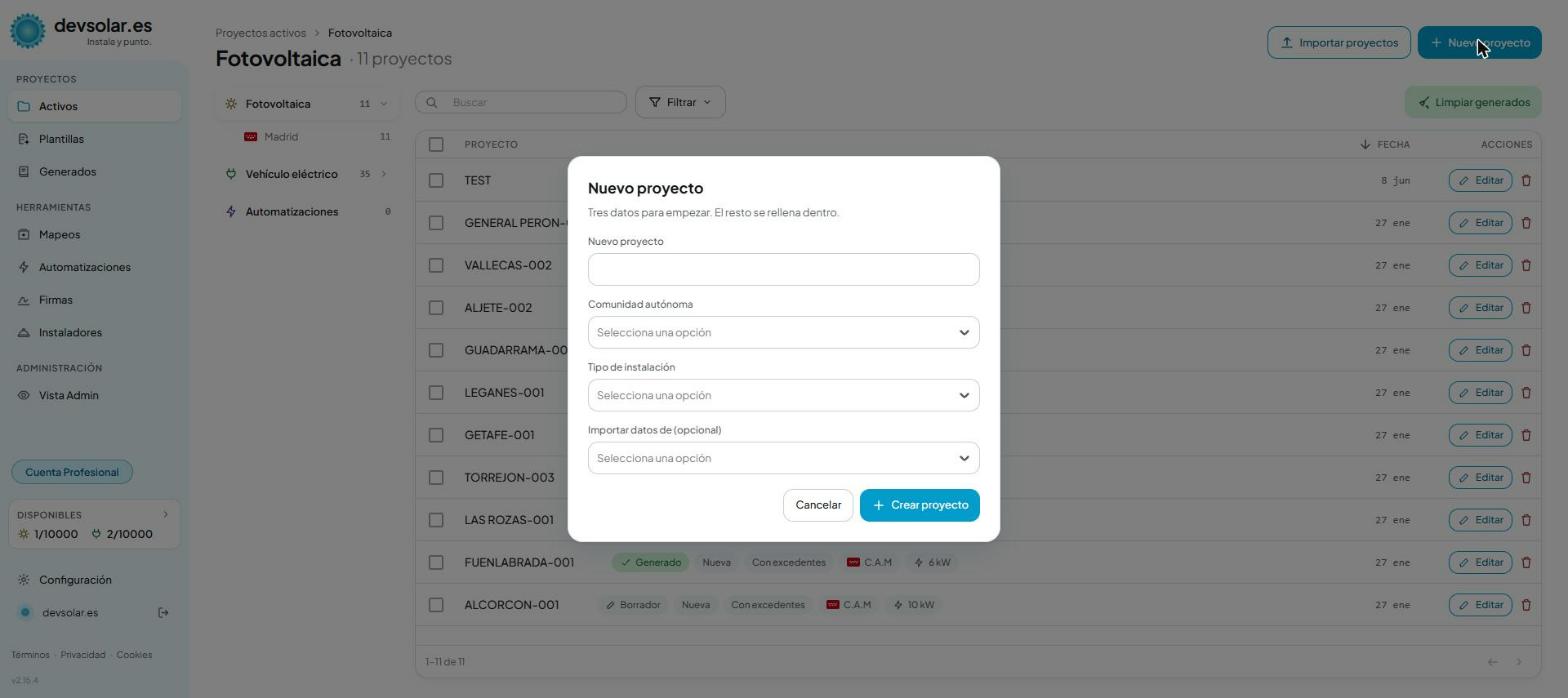
1 · Nombre
Es el nombre con el que verás el proyecto en la lista y el que llevan los
ficheros que descargues (MTD_<nombre del proyecto>.pdf, y así con todos). Usa
algo que reconozcas dentro de seis meses: el cliente y la dirección suelen
funcionar mejor que un número.
2 · Comunidad autónoma
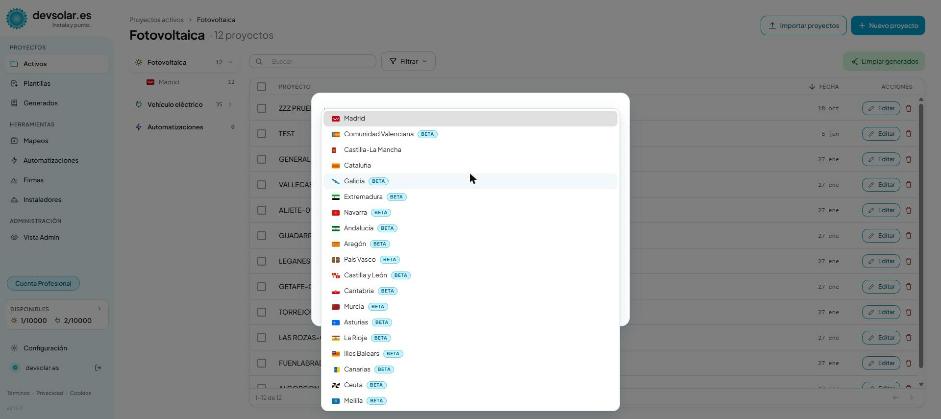
Decide el juego de trámites. En el desplegable, las comunidades que todavía están en pruebas llevan la insignia BETA; las que no la llevan están abiertas.
Comprobado el 13 de octubre de 2026: Madrid, Castilla-La Mancha y Cataluña salen sin marca, y la Comunitat Valenciana sale con BETA, igual que Galicia, Extremadura, Navarra, Andalucía y las demás. Esto cambia según se van abriendo comunidades: lo que manda es lo que veas en el desplegable.
Qué hay disponible en cada comunidad está en Legalizar una fotovoltaica en Madrid con devsolar.es.
La comunidad también recorta las opciones de provincia del formulario, para que no puedas elegir una que no corresponde.
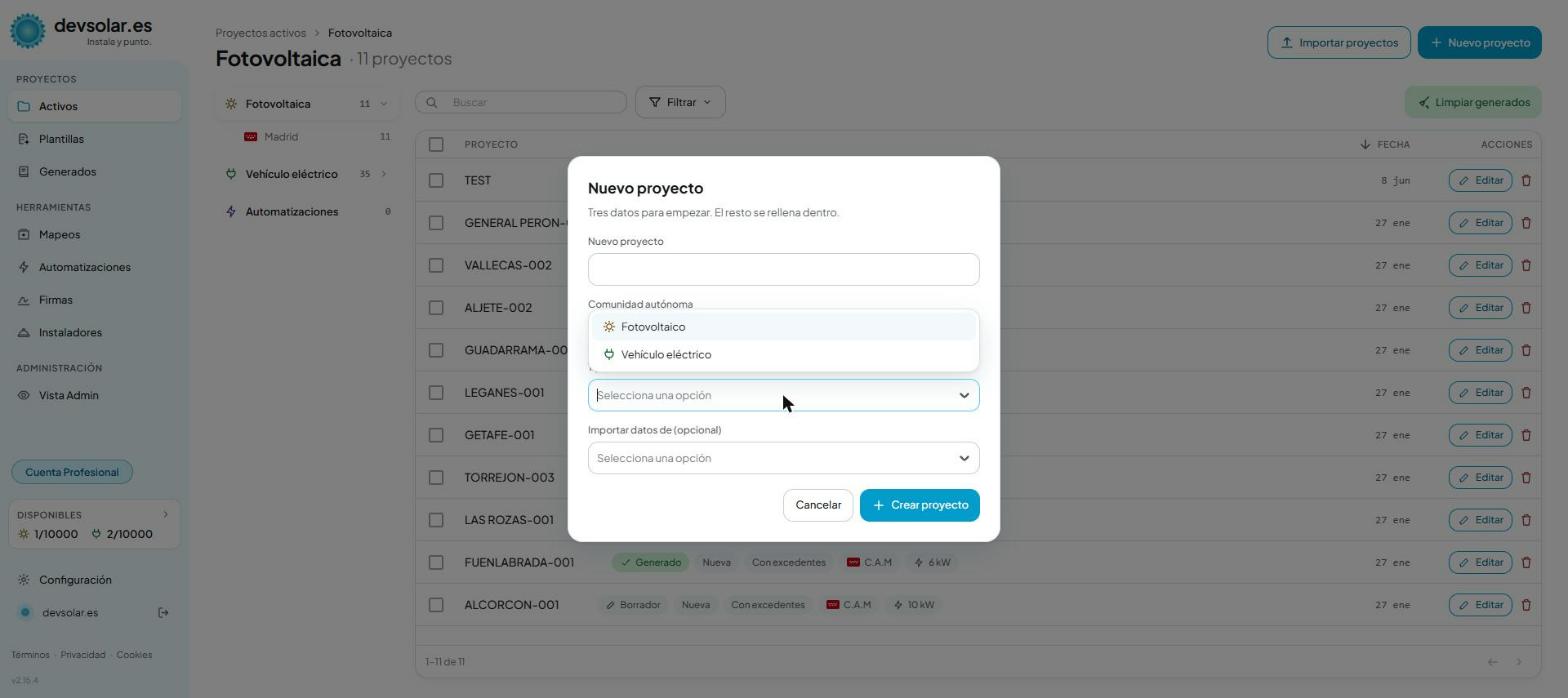
3 · Tipo de instalación
Fotovoltaico o Vehículo eléctrico. No es solo una etiqueta: son dos recorridos distintos, con pasos distintos y documentos distintos. El fotovoltaico tiene siete pasos; el de recarga, cinco (ver El formulario de una fotovoltaica y El formulario de un punto de recarga).
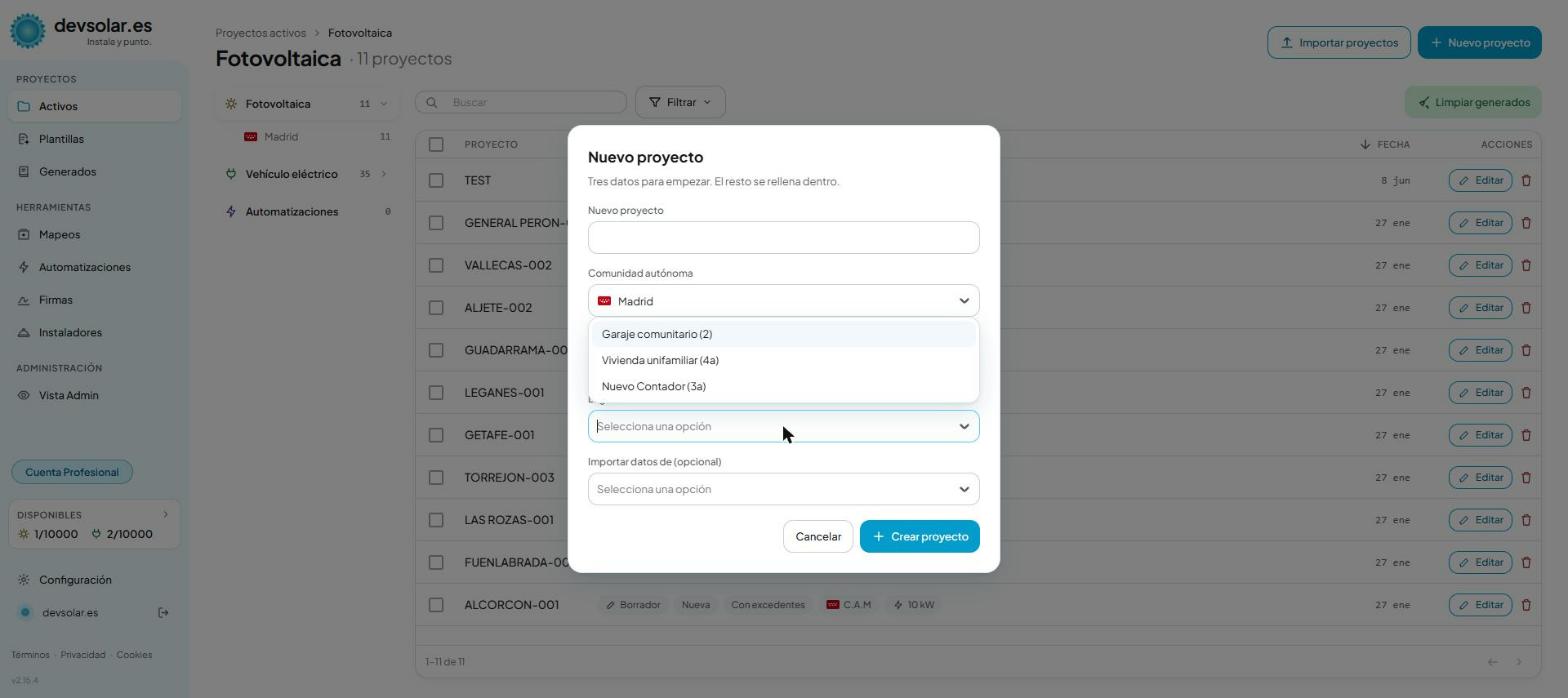
4 · Lugar del IRVE (solo vehículo eléctrico)
Si eliges vehículo eléctrico, aparece una pregunta más: el Lugar del IRVE, es decir, dónde va la infraestructura de recarga. Son tres opciones:
- Garaje comunitario (2)
- Vivienda unifamiliar (4a)
- Nuevo contador (3a)
Es la decisión con más consecuencias del diálogo. El esquema:
- Hace aparecer o desaparecer campos enteros del formulario. La ubicación del punto de recarga (planta y número de plaza), por ejemplo, solo tiene sentido en garaje comunitario; la puesta a tierra y la acometida de la instalación existente, solo en unifamiliar.
- Determina qué esquema eléctrico se pega dentro del Acta XI que genera la aplicación (ver Legalizar un punto de recarga en Madrid con devsolar.es).
El lugar se elige aquí, y además vuelve a aparecer dentro del formulario, en el paso de instalación de vehículo eléctrico, con el nombre Lugar donde se instala el punto de recarga (El formulario de un punto de recarga). Si lo cambias ahí, repasa el formulario entero: es la decisión de la que cuelgan más campos.
Lo que estas dos decisiones deciden
Conviene entender esto antes de seguir, porque es lo que más desconcierta al cambiar de comunidad:
El formulario enseña solo las variables que ese procedimiento necesita. La comunidad y el tipo de expediente no cambian el aspecto de la pantalla: cambian cuántos pasos hay, qué campos tiene cada paso y qué documentos salen al final.
No es un detalle de maquetación. Significa que hacer un proyecto en Madrid y hacerlo en Cataluña no es lo mismo, aunque la instalación sea idéntica. Un punto de recarga en garaje comunitario, con los mismos equipos, se ve así en cada una:
| Madrid | Cataluña | |
|---|---|---|
| Pasos del formulario | 5 | 4 |
| Paso de presupuesto | Sí | No existe |
| Documentos que salen | 8 | 6 |
| Documentos propios | Acta XI, Solicitud de Inscripción, Declaración del titular sobre la inspección periódica | Declaración Responsable |
| Campos propios | — | Comarca |
| Texto personalizado | Sí, en certificado y memoria | No |
| Subida al portal desde la aplicación | Sí | No |
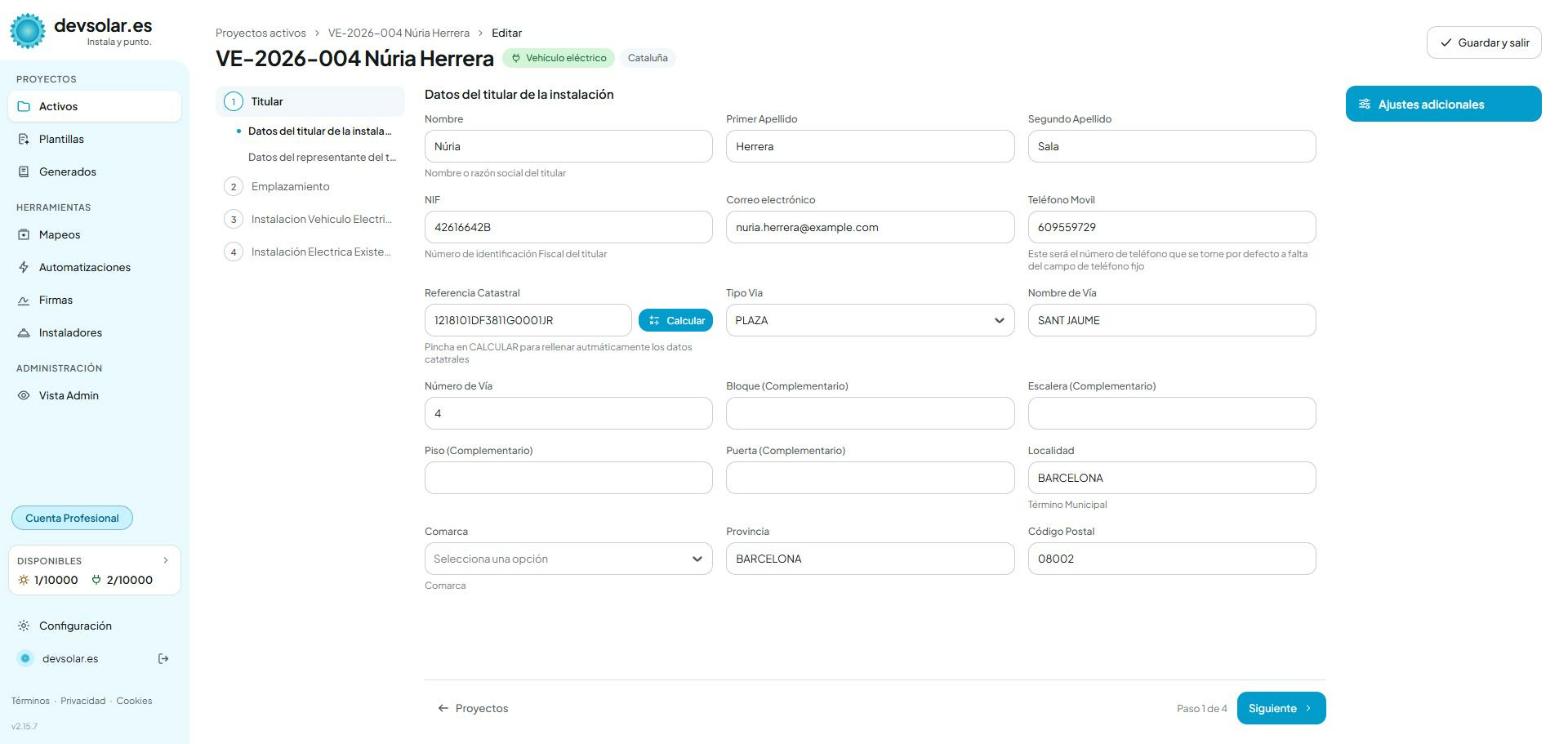
Eso es lo que te ahorra el trabajo: no tienes que saberte qué pide cada comunidad, ni arrastrar campos que ahí no sirven. Lo que ves en pantalla ya es lo que ese procedimiento necesita, y nada más.
Y es la razón de la advertencia que vas a encontrar en varios artículos de este centro de ayuda: los que describen pantallas concretas están escritos sobre Madrid, que es la comunidad con el recorrido más largo. Si trabajas en otra, la referencia buena es siempre lo que te muestre la aplicación.
Rellenarlo desde un DNI y una factura
Al crear un proyecto aparece a la derecha un panel Pre-rellenar, todavía en beta: subes el DNI del titular y una factura eléctrica y la aplicación rellena con ellos el titular y el emplazamiento.
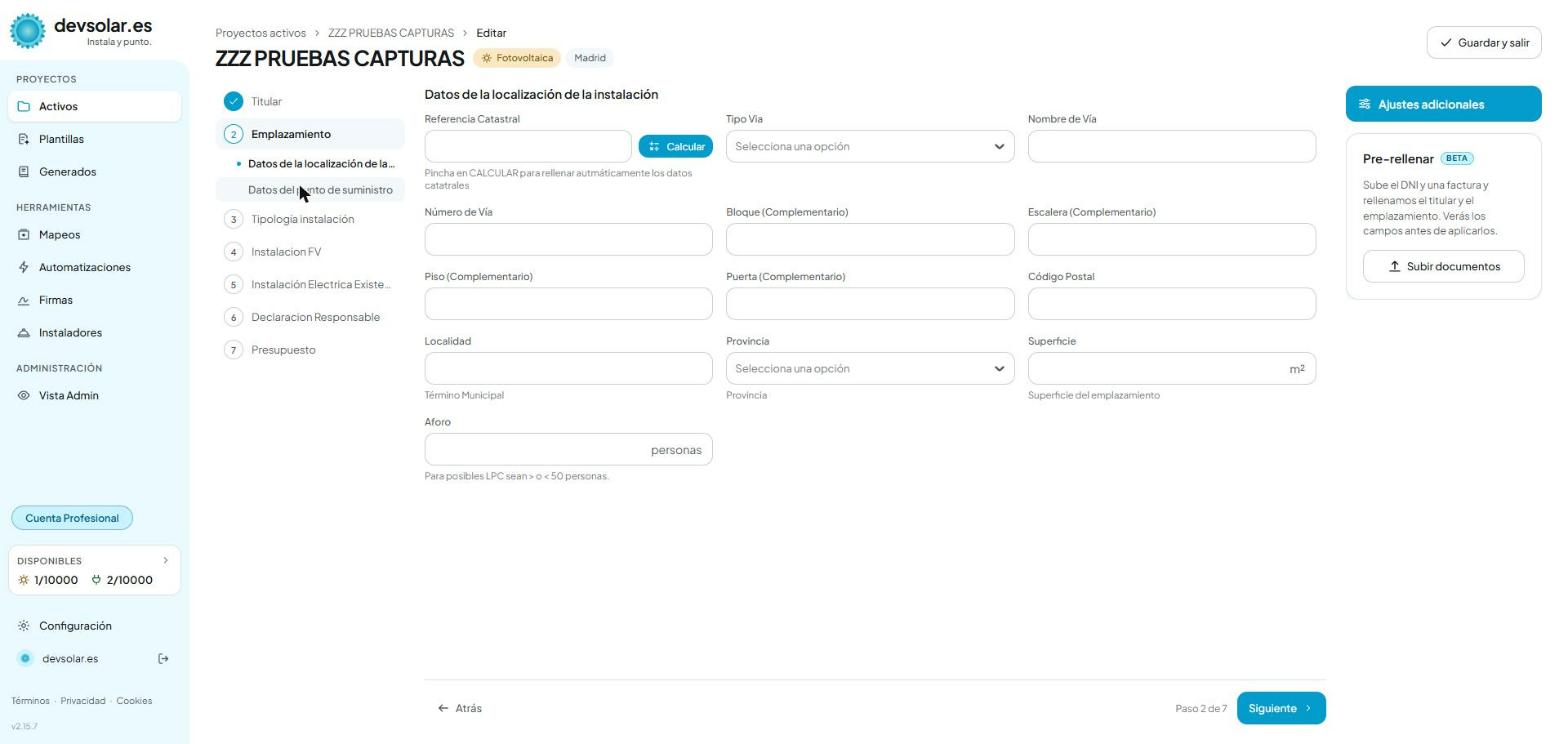
No aplica nada a ciegas: la propia pantalla avisa de que verás los campos antes de aplicarlos. Y solo sale al crear; si abres un proyecto que ya existe, no está.
5 · Importar datos de (opcional)
La última fila del diálogo, marcada como opcional, permite empezar el proyecto con los datos de una plantilla o de otro proyecto ya hecho, en vez de con el formulario en blanco. Está explicado en Importar los datos de otro proyecto.
Siguiente: El formulario de una fotovoltaicaTodo el centro de ayuda