Centro de ayuda › Trabajar en volumen
Importar proyectos por lotes
Cuando una promoción trae cincuenta instalaciones iguales, no hay que crear cincuenta proyectos a mano: se suben en un Excel y la aplicación los da de alta todos.
Antes de empezar necesitas un mapeo (Mapeos), que es lo que dice qué columna de tu fichero corresponde a qué dato.
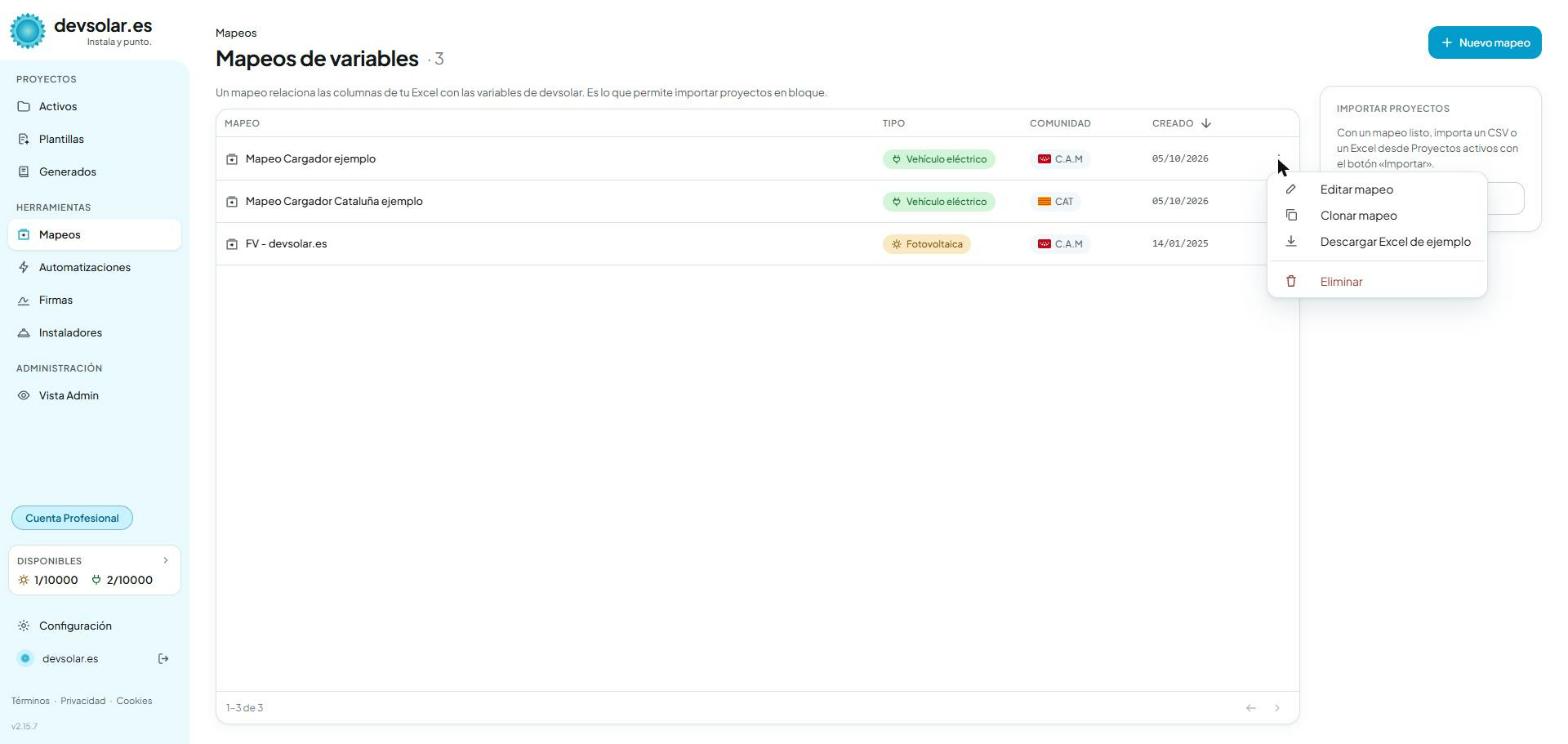
1 · Descarga el Excel de ejemplo
La aplicación genera un Excel a partir de tu mapeo, ya con las cabeceras correctas y con las listas desplegables de cada campo. Empieza siempre por ahí.
2 · Rellénalo
Dos reglas:
- No toques la fila de cabeceras. Es la que identifica cada columna. Los datos van debajo, una fila por instalación.
- Usa los desplegables. Los campos con opciones cerradas —tipo de suministro, actuación, modalidad de excedentes, modo de carga…— llevan validación de lista. Escribir el valor a mano es la forma más común de que una fila entre mal.
La columna «Nombre Plantilla»
Es la que ahorra el trabajo de verdad:
- Si la dejas vacía, se crea un proyecto desde cero con lo que traiga esa fila. Todo lo que no venga en el Excel se queda en blanco.
- Si escribes el nombre de una plantilla, el proyecto se crea como copia de esa plantilla y encima se aplican los valores de la fila.
Lo segundo es casi siempre lo que quieres: la plantilla pone el material, los datos técnicos y tu texto personalizado (Plantillas), y el Excel solo trae lo que cambia en cada instalación: titular, dirección, CUPS, potencias y presupuesto.
3 · Súbelo
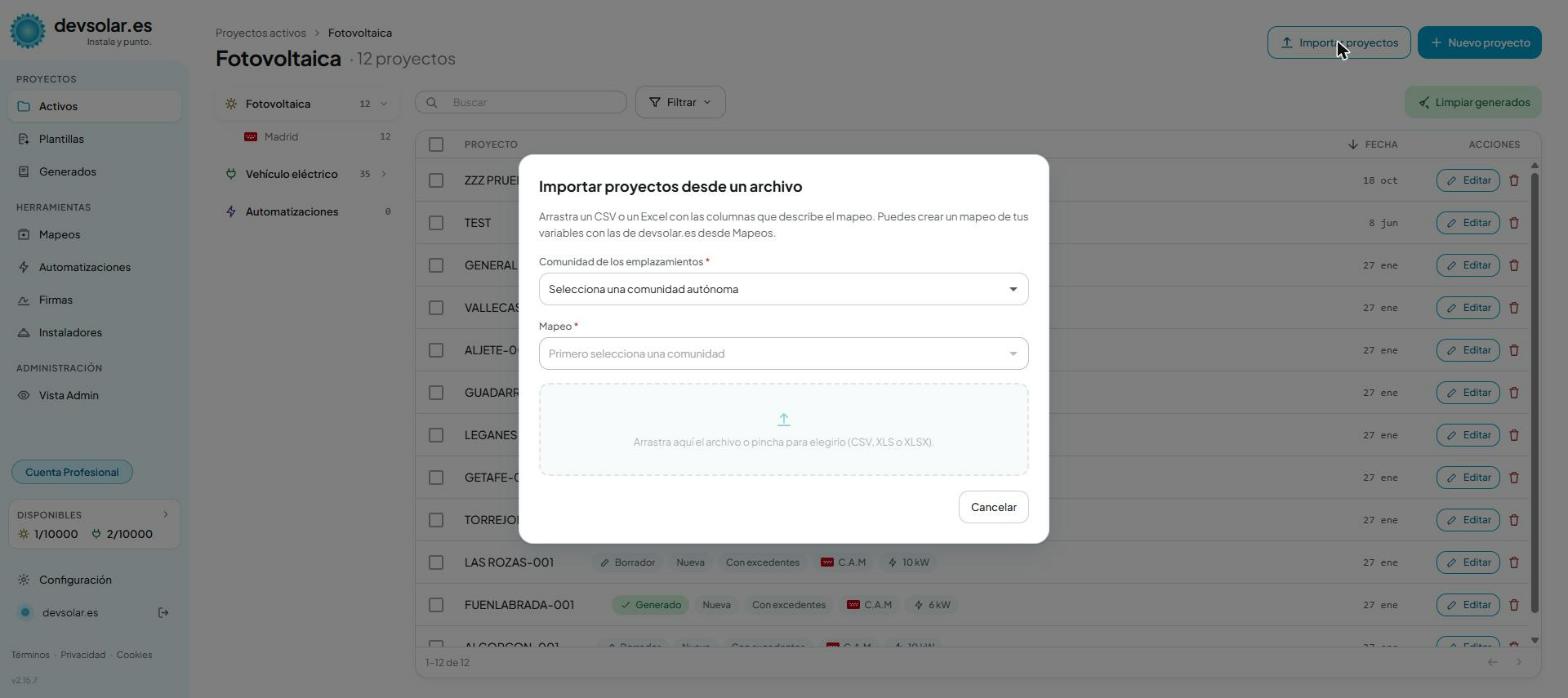
El botón Importar proyectos, arriba a la derecha de la pantalla de Proyectos Activos, abre el diálogo. Te pide tres cosas, en este orden:
- La comunidad de los emplazamientos.
- El mapeo —solo salen los que valen para esa comunidad, agrupados por tipo de proyecto—.
- El fichero, que se arrastra o se elige pinchando. Admite CSV, XLS y XLSX, no solo Excel.
4 · Revísalo antes de importar
Nada se crea al subir el fichero. Lo que se abre es una vista previa de la importación, y es el paso que de verdad evita disgustos.
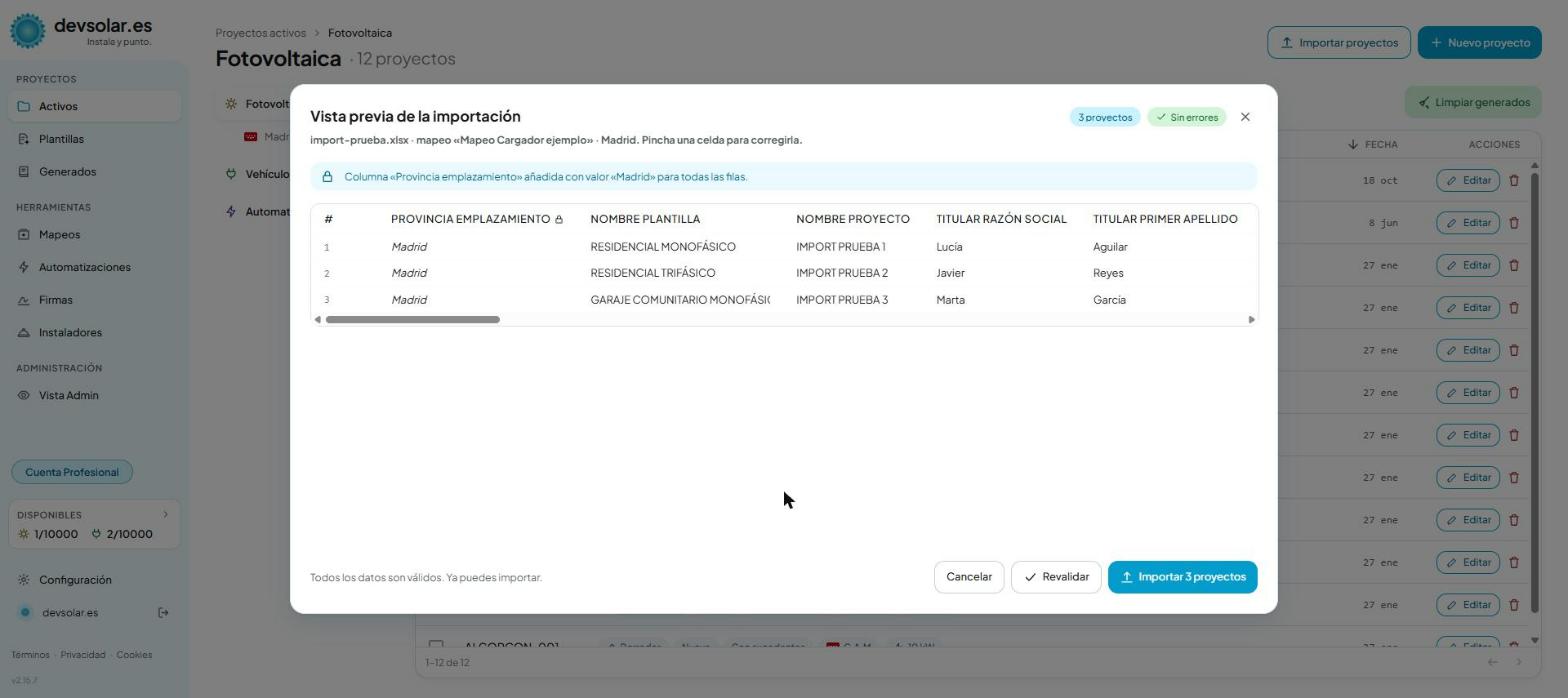
Arriba te dice cuántos proyectos ha leído y si hay errores; debajo, la tabla con las filas tal y como han quedado. Pincha una celda para corregirla ahí mismo, sin volver al Excel, y vuelve a comprobarlo con Revalidar.
También avisa de lo que ha añadido por su cuenta. Con el fichero de ejemplo de este artículo, por ejemplo: «Columna "Provincia emplazamiento" añadida con valor "Madrid" para todas las filas».
Cuando esté conforme, el botón dice exactamente lo que va a hacer: Importar 3 proyectos.
Las direcciones salen de la referencia catastral. Si el Excel solo trae la referencia, el proyecto se crea igualmente con la vía, el número, la localidad y el código postal rellenos. Comprobado importando un fichero que no llevaba ninguna columna de dirección.
Los proyectos aparecen en Proyectos Activos, cada uno con su nombre, listos para revisar.
El aviso que no puede faltar
Los valores del Excel entran tal cual, sin pasar por los cálculos automáticos del formulario.
Cuando rellenas el formulario a mano, la aplicación deriva un montón de campos sola: la potencia pico a partir de los módulos, la potencia nominal a partir de los inversores, el voltaje y la caída de tensión a partir del tipo de suministro, la distribuidora a partir del CUPS (Lo que se calcula solo). En la importación masiva eso no ocurre. Lo que va al Excel es lo que se guarda.
Tienes dos formas de resolverlo, y conviene elegir una a conciencia:
- Traer los datos derivados ya calculados en el Excel. Añade al mapeo las columnas de potencia pico, potencia nominal, voltaje, caída de tensión, distribuidora, intensidad máxima… y calcula sus valores en la propia hoja.
- Revisar después. Abre cada proyecto importado y toca un campo de origen —el número de módulos, el tipo de suministro— para que los cálculos se disparen. Es fiable, pero deja de ser masivo.
En la práctica, lo que mejor funciona es dejar los datos derivados fijos en la plantilla cuando son iguales en todas las instalaciones del lote, y llevar al Excel solo lo que cambia de verdad.
Revisar sigue siendo uno a uno
Importar crea los proyectos de golpe, pero comprobarlos sigue siendo trabajo tuyo, y con más motivo por lo del aviso de arriba: abre cada uno y previsualiza antes de presentar nada (Descargar los documentos).
Siguiente: Quién firma los documentosTodo el centro de ayuda