Centro de ayuda › Comunidad de Madrid › Fotovoltaica
Legalizar una instalación fotovoltaica de autoconsumo en Madrid con devsolar.es
Esta guía recorre el expediente entero dentro de la aplicación, desde que creas el proyecto hasta que tienes los documentos firmados. Si lo que quieres es entender primero qué pide la Comunidad de Madrid y por qué, está explicado sin herramientas de por medio en Cómo se legaliza una instalación fotovoltaica de autoconsumo en la Comunidad de Madrid.
No hace falta que hayas usado devsolar.es nunca. Sí conviene que tengas a mano los datos del cliente, la referencia catastral y el código del punto de suministro, el CUPS, que aparece en su factura eléctrica.
Antes del primer proyecto: los datos de tu empresa
Esto se hace una vez y sirve para todos los expedientes. Está en Herramientas → Instaladores, y dentro hay cuatro pestañas: Datos de la empresa, Instalador de la empresa, Director de obra y Documentos. Ahí se rellenan los datos que la aplicación estampará en cada documento: razón social, identificación fiscal, dirección, número de empresa instaladora habilitada, y los datos de la persona instaladora y del director de obra.
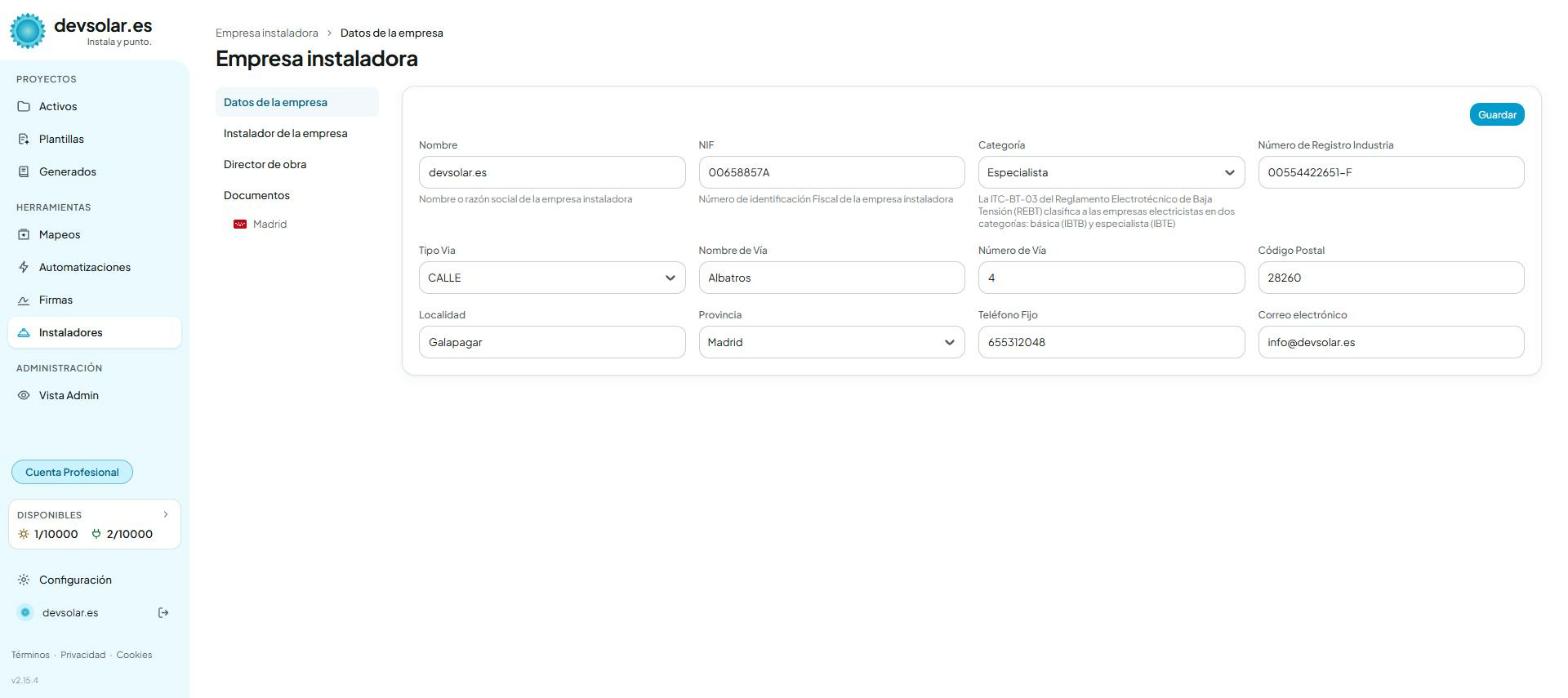
Merece la pena hacerlo con calma. Cada campo que dejes vacío aquí es un campo que tendrás que corregir a mano en cada documento que generes después.
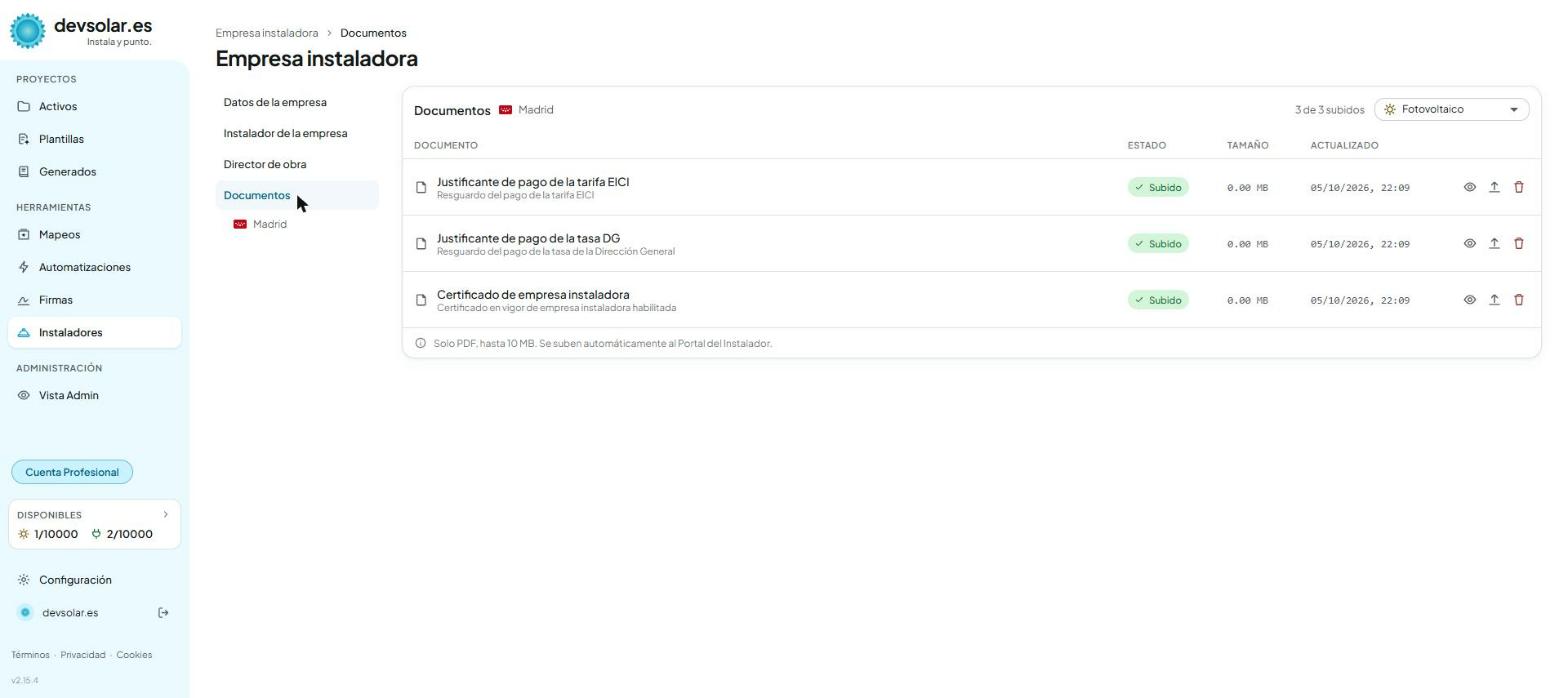
En la pestaña Documentos de esa misma sección se suben los justificantes de la empresa. Son los que exige el Portal del Instalador de la Comunidad de Madrid para poder presentar por él, y hasta que no estén, el botón de subida del expediente aparece deshabilitado.
1 · Crear el proyecto
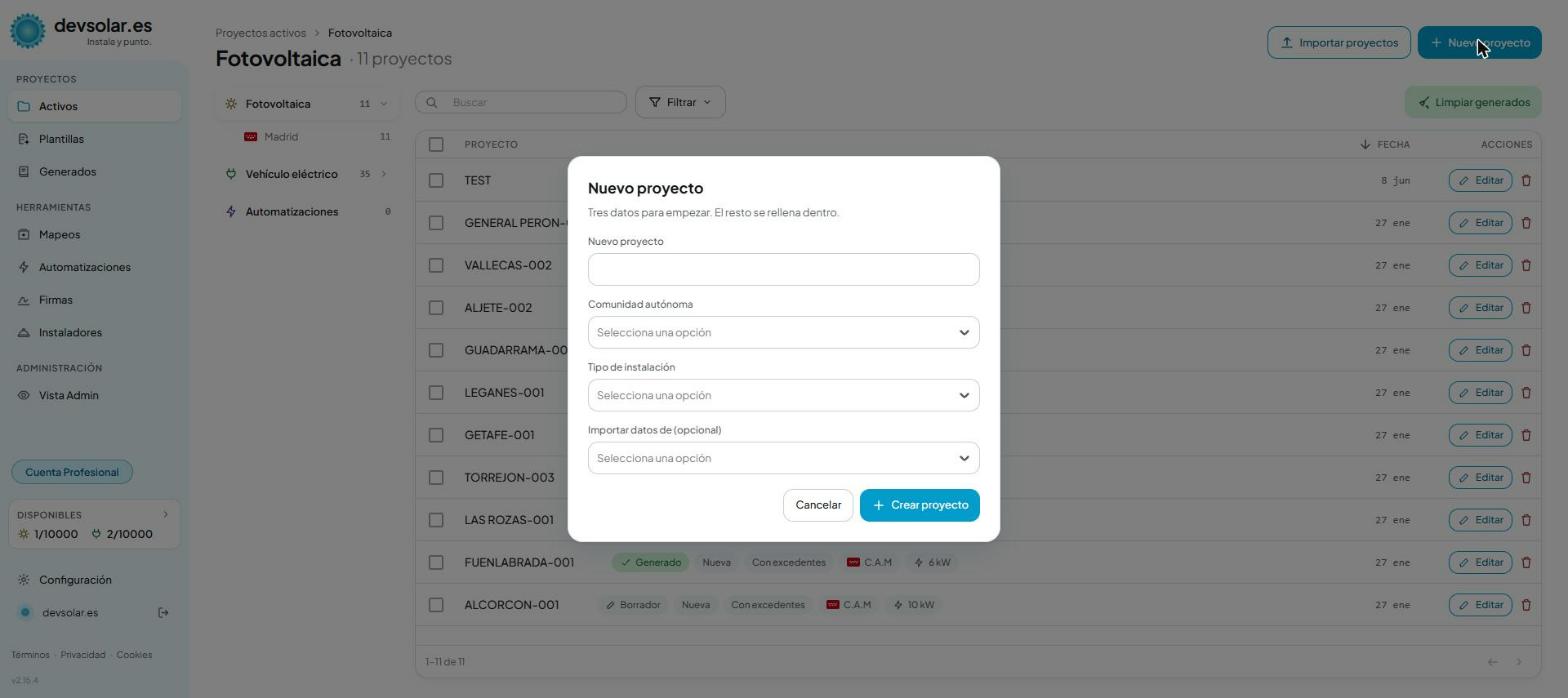
Desde Proyectos → Activos, el botón Nuevo proyecto abre un diálogo con tres decisiones: nombre, comunidad y tipo de instalación.
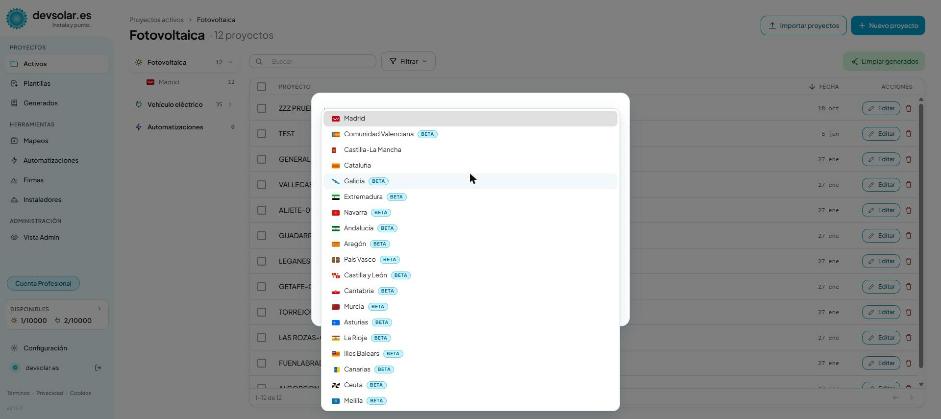
En el desplegable de comunidad, Madrid aparece sin marca. Las comunidades con la insignia BETA están en pruebas y solo las ven las cuentas con acceso anticipado.
Elige Fotovoltaica como tipo y acepta. El proyecto se crea en estado Borrador y entras directamente en el formulario.
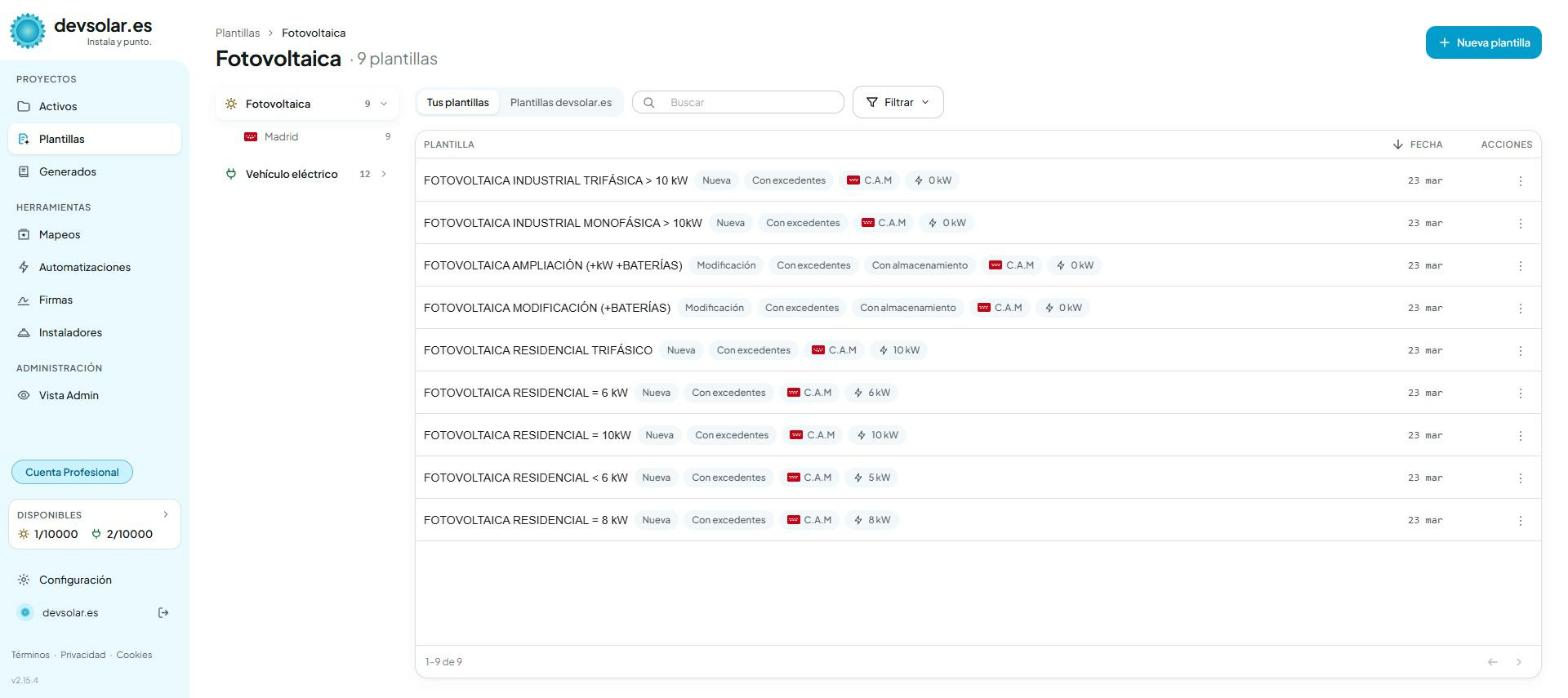
Un atajo que ahorra mucho tiempo: si ya tienes proyectos parecidos, en Proyectos → Plantillas hay una biblioteca de plantillas de devsolar.es, nueve para fotovoltaica, que crean el proyecto con casi todo relleno. Residencial de 3, 6, 8 o 10 kW, trifásica, modificación, ampliación con baterías, industrial monofásica y trifásica.
2 · El formulario, paso a paso
El formulario tiene siete pasos, navegables desde el raíl de la izquierda. El primero se abre en dos: los datos del titular y los de su representante. No hace falta completarlos en orden y puedes salir y volver: el proyecto se guarda como borrador.
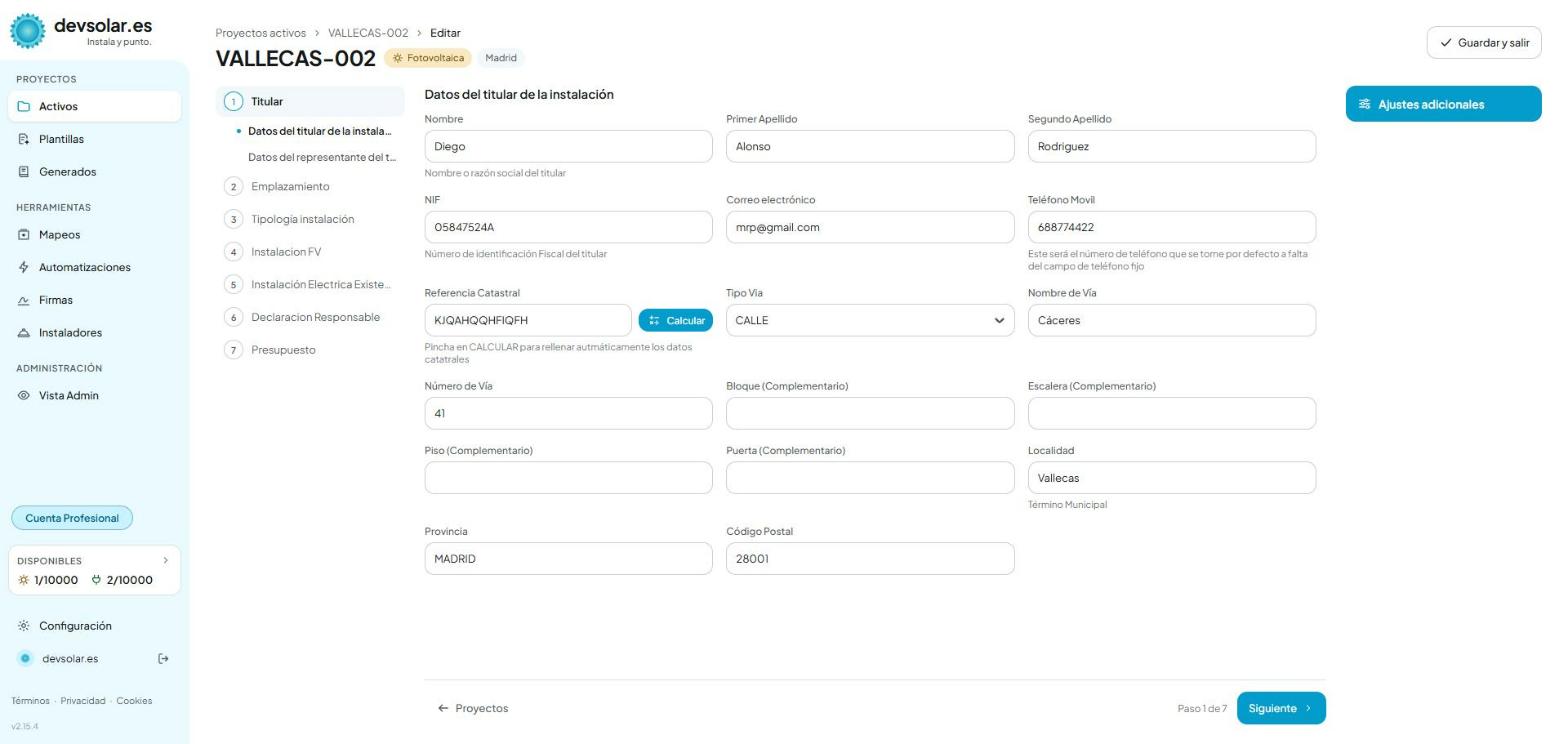
Paso 1 · Titular
Los datos de la persona o empresa titular de la instalación.
Paso 2 · Emplazamiento
Dónde está la instalación. Aquí hay un botón que calcula los datos catastrales a partir de la dirección, y que te ahorra ir al catastro a buscar la referencia.
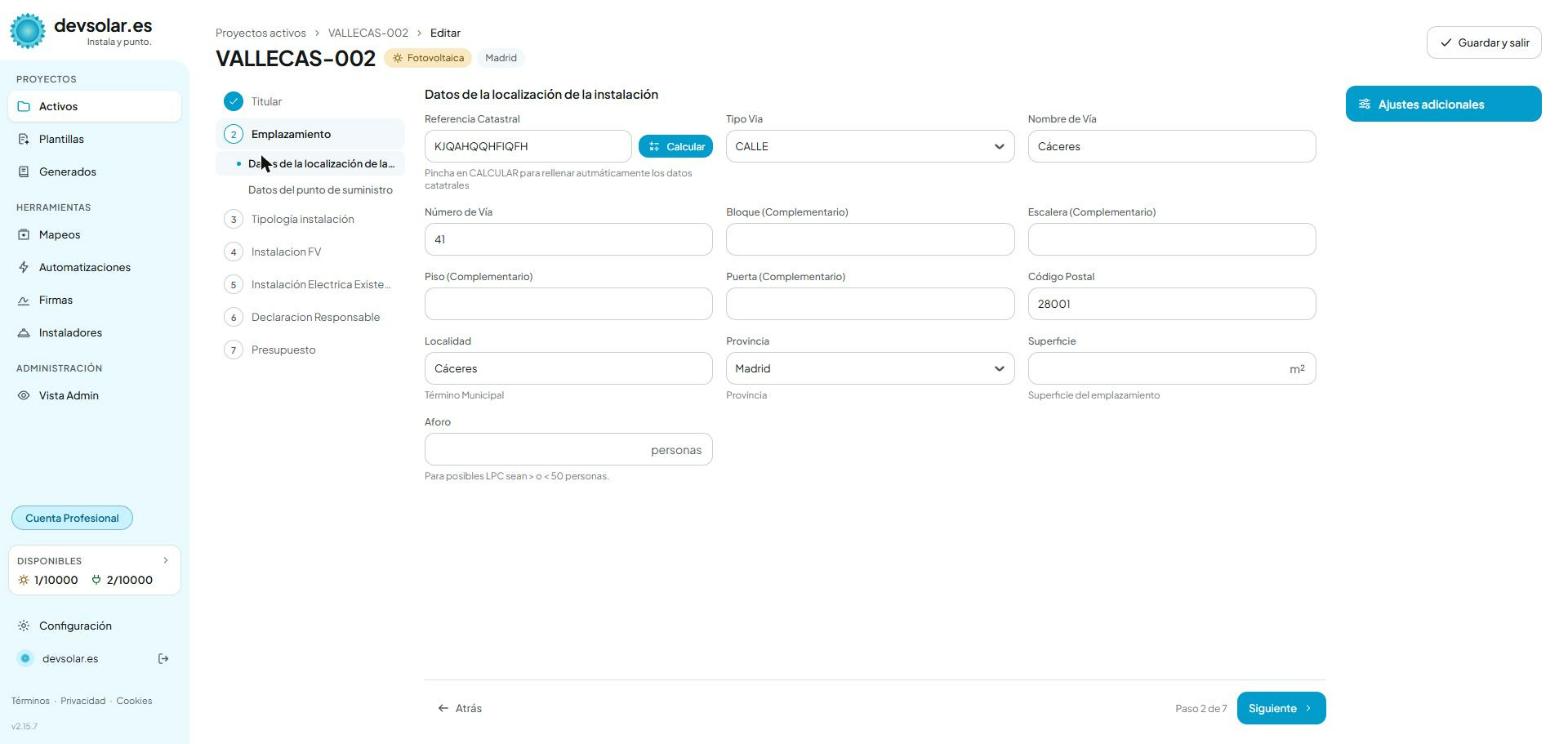
Ojo con un cambio reciente: el emplazamiento no se copia de la dirección del titular. Son campos independientes, y tiene sentido, porque la instalación rara vez está en el domicilio fiscal del cliente. Si vienes de una versión anterior de la aplicación, no des por hecho que se rellena solo.
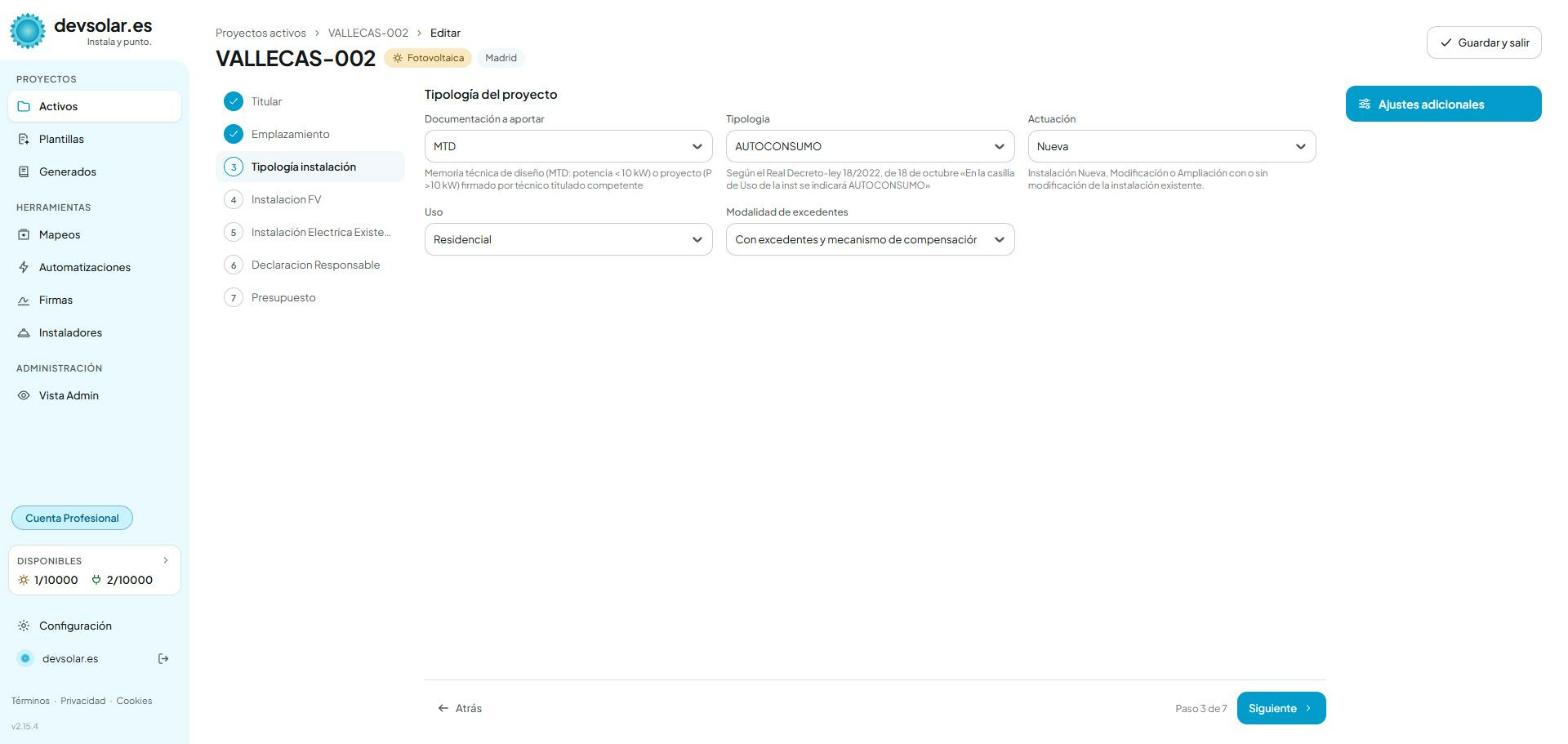
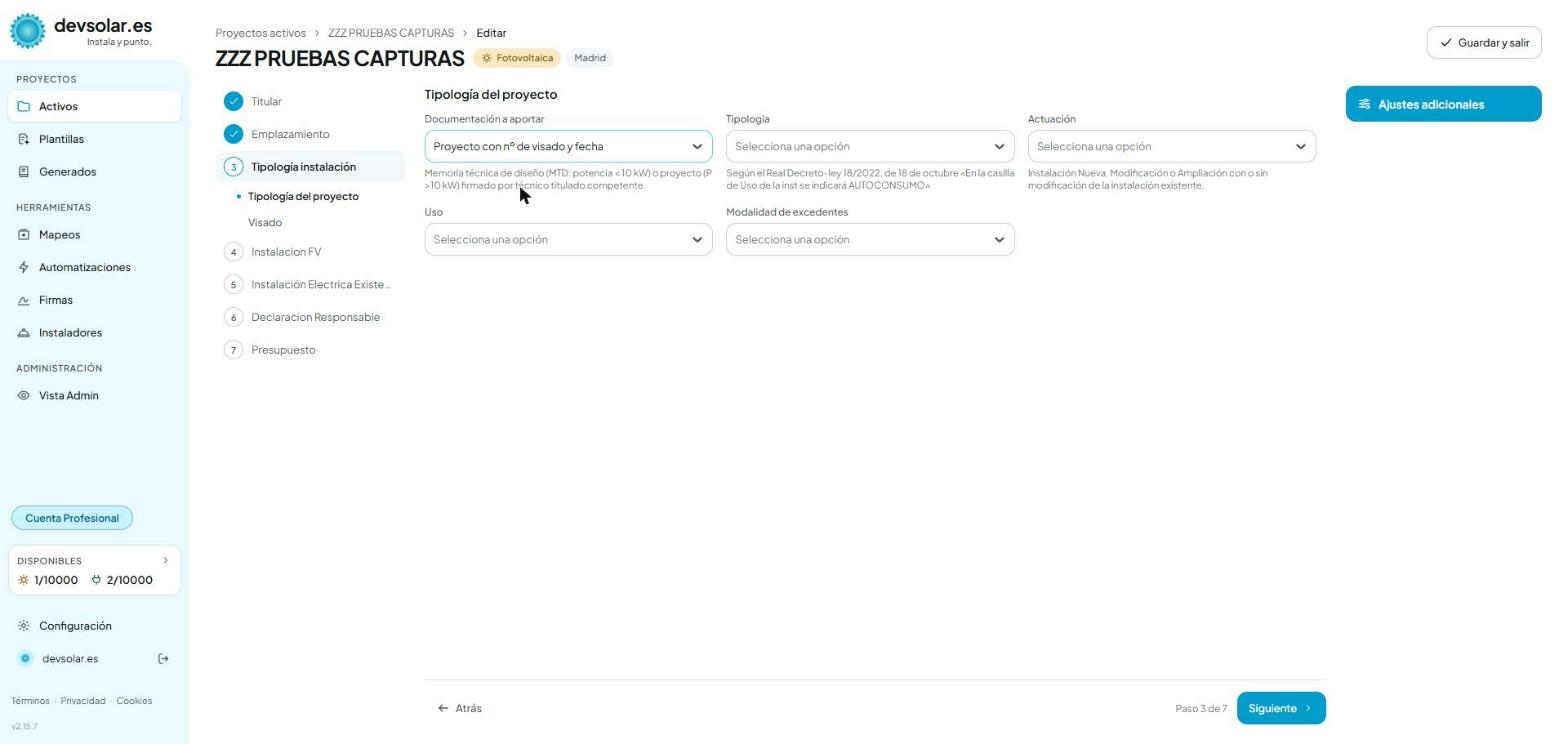
Paso 3 · Tipología instalación
Qué tipo de actuación es —nueva, ampliación, modificación— y qué documentación hay que aportar.
Si eliges una tipología con número de visado, aparece una subsección nueva para introducirlo.
Paso 4 · Instalación FV
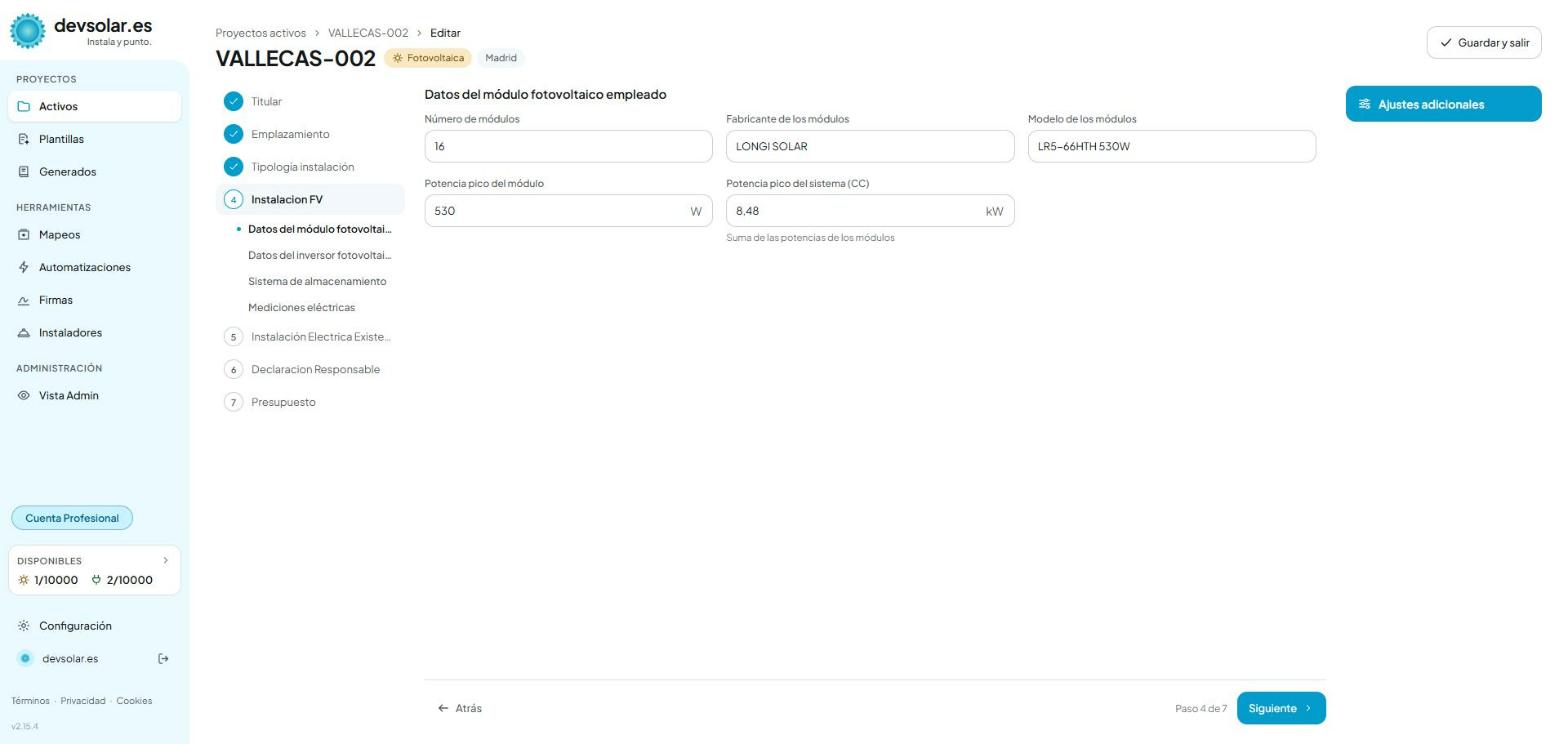
El paso más largo, dividido en cuatro bloques: módulos, inversor, sistema de almacenamiento y mediciones eléctricas.
En módulos, al introducir el número de paneles y la potencia de cada uno, la aplicación calcula la potencia pico. Dieciocho módulos de 450 W dan 8,10 kW.
En inversor, lo mismo con la potencia nominal: número de inversores por la potencia de cada uno. Hay un interruptor para el caso de dos inversores distintos.
Esa potencia nominal es la que decide si el expediente va con memoria o con proyecto: por encima de 10 kW hace falta proyecto de técnico titulado y certificado final de obra. La aplicación lo tiene en cuenta y cambia los documentos que te ofrece.
Paso 5 · Instalación eléctrica existente
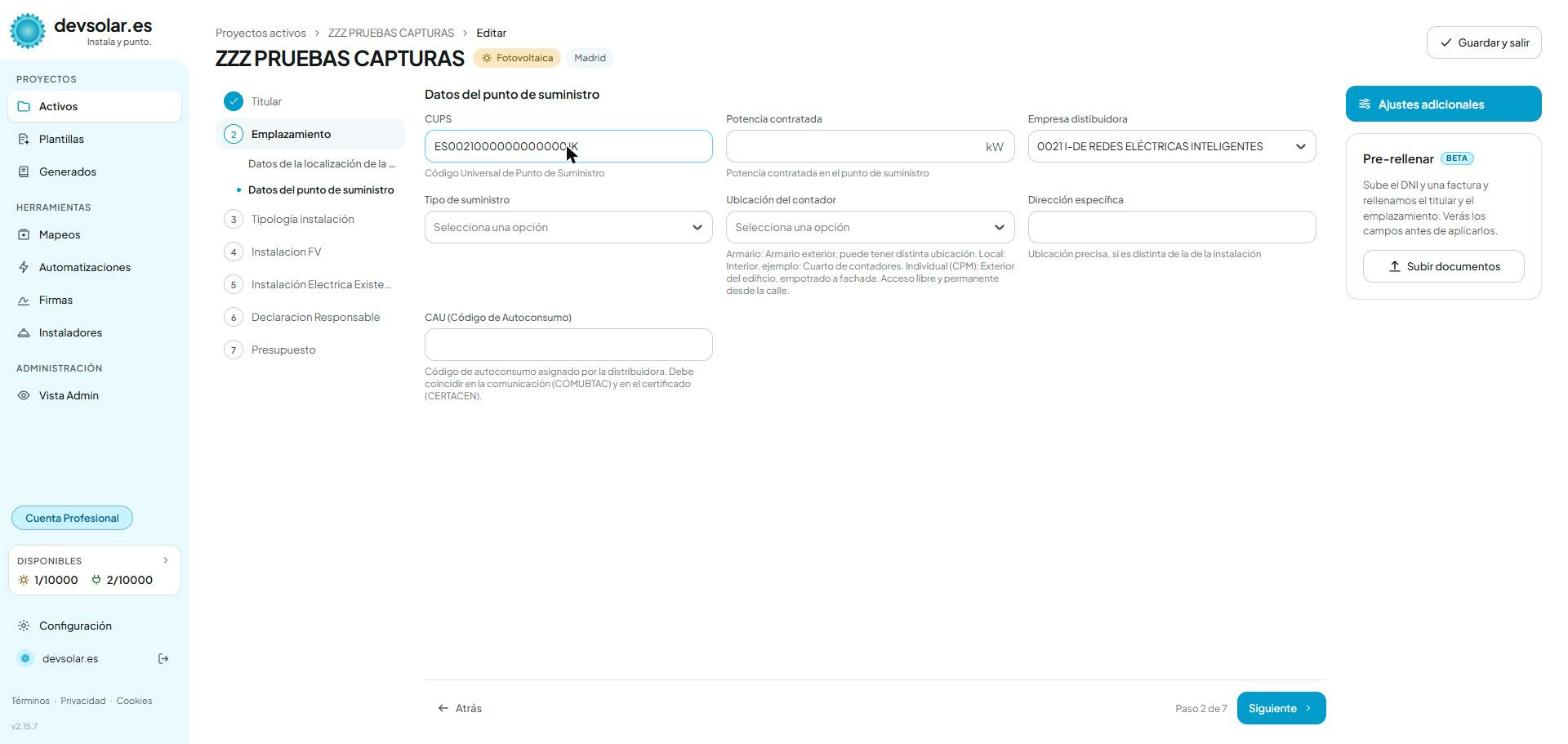
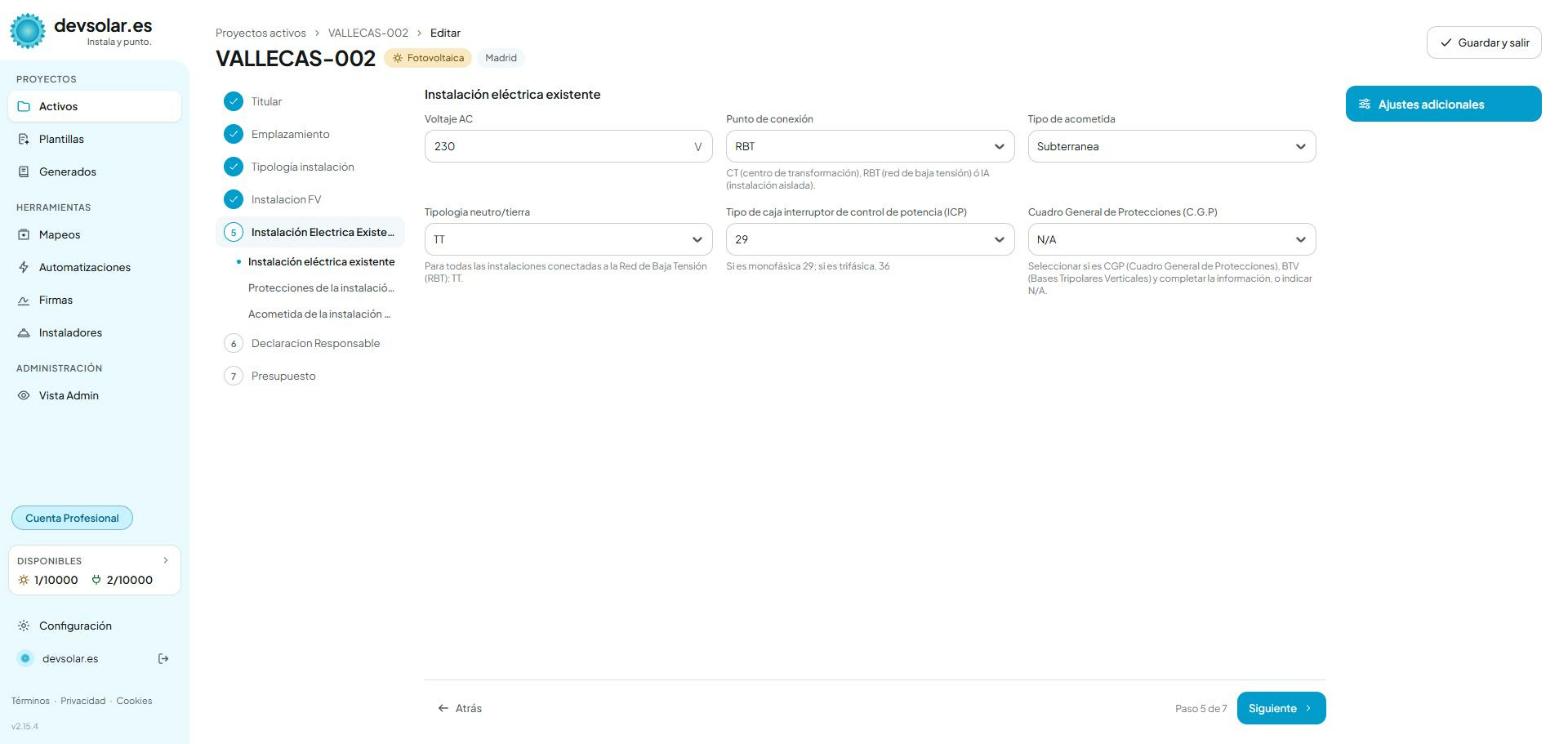
Aquí entra el CUPS. Al escribirlo, la aplicación resuelve sola la empresa
distribuidora a partir del prefijo: un código que empieza por ES0021 se traduce
en I-DE Redes Eléctricas Inteligentes. También se indica si el suministro es
monofásico o trifásico, y esa elección fija la tensión, la caída admisible y la
caja de protección.
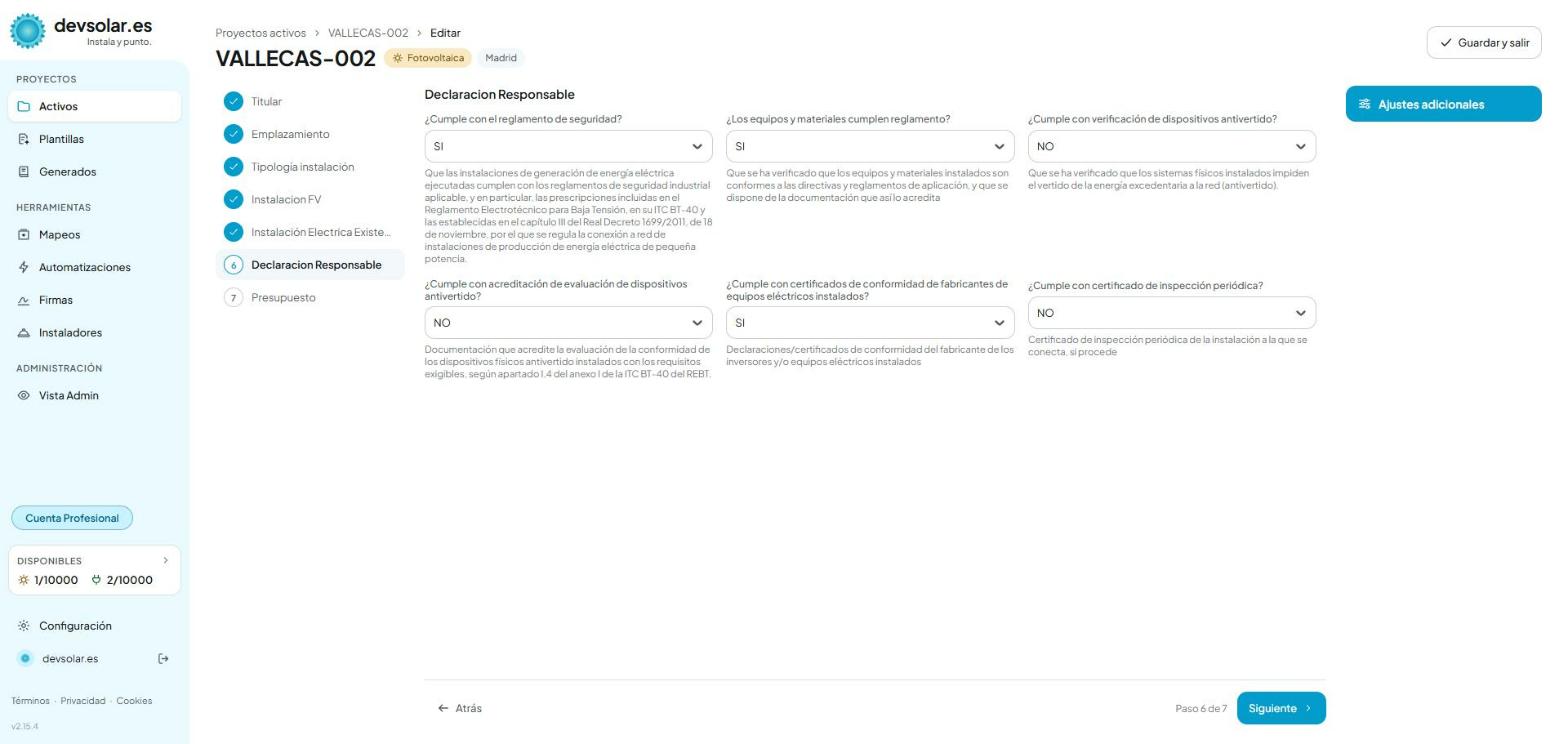
Paso 6 · Declaración responsable
Seis declaraciones, redactadas como preguntas y con su explicación normativa debajo. Son las que sostienen la declaración responsable que se presenta ante la Comunidad.
Paso 7 · Presupuesto
El importe de la instalación.
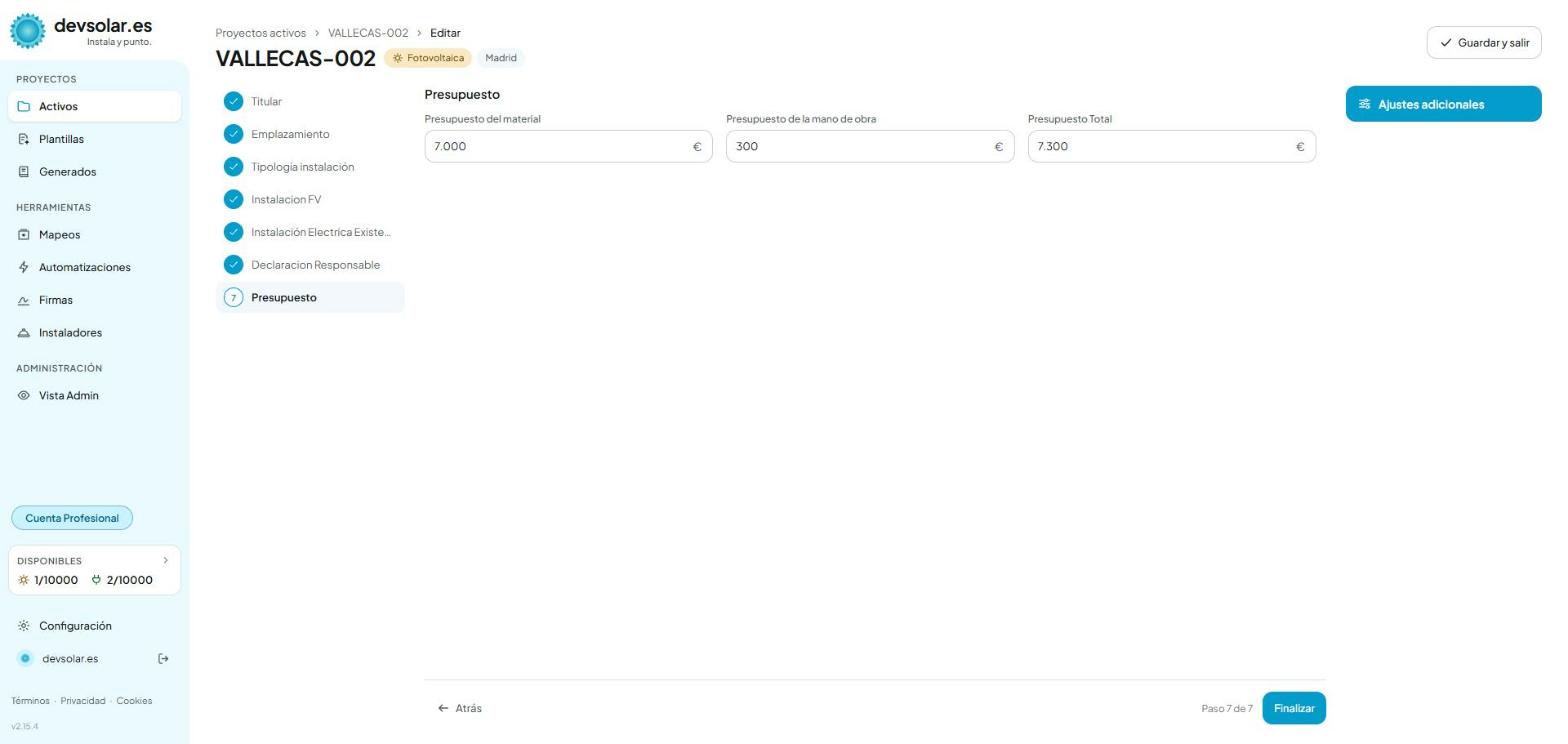
Este no se calcula solo. El presupuesto total no se deduce del material y la mano de obra: hay que escribirlo. Es de las pocas cifras del formulario que no sale de otras.
3 · Los cálculos eléctricos
El botón de Ajustes adicionales está fijo en la esquina superior derecha del formulario, así que se abre desde cualquier paso. Abre una ventana con cuatro bloques en su propio raíl —cálculos eléctricos, protecciones, derivación y puesta a tierra del sistema fotovoltaico—, y es donde vive la parte que más trabajo ahorra. Se cierra con Hecho.
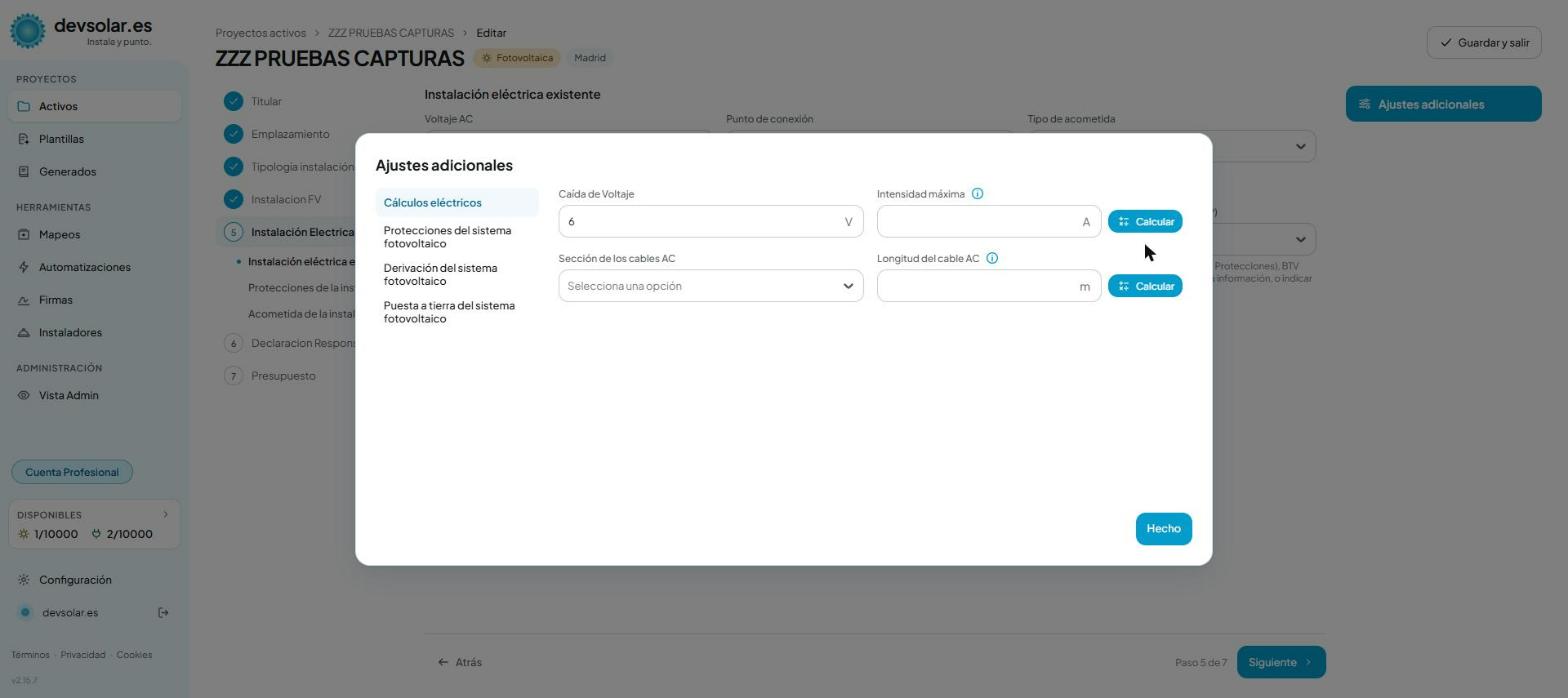
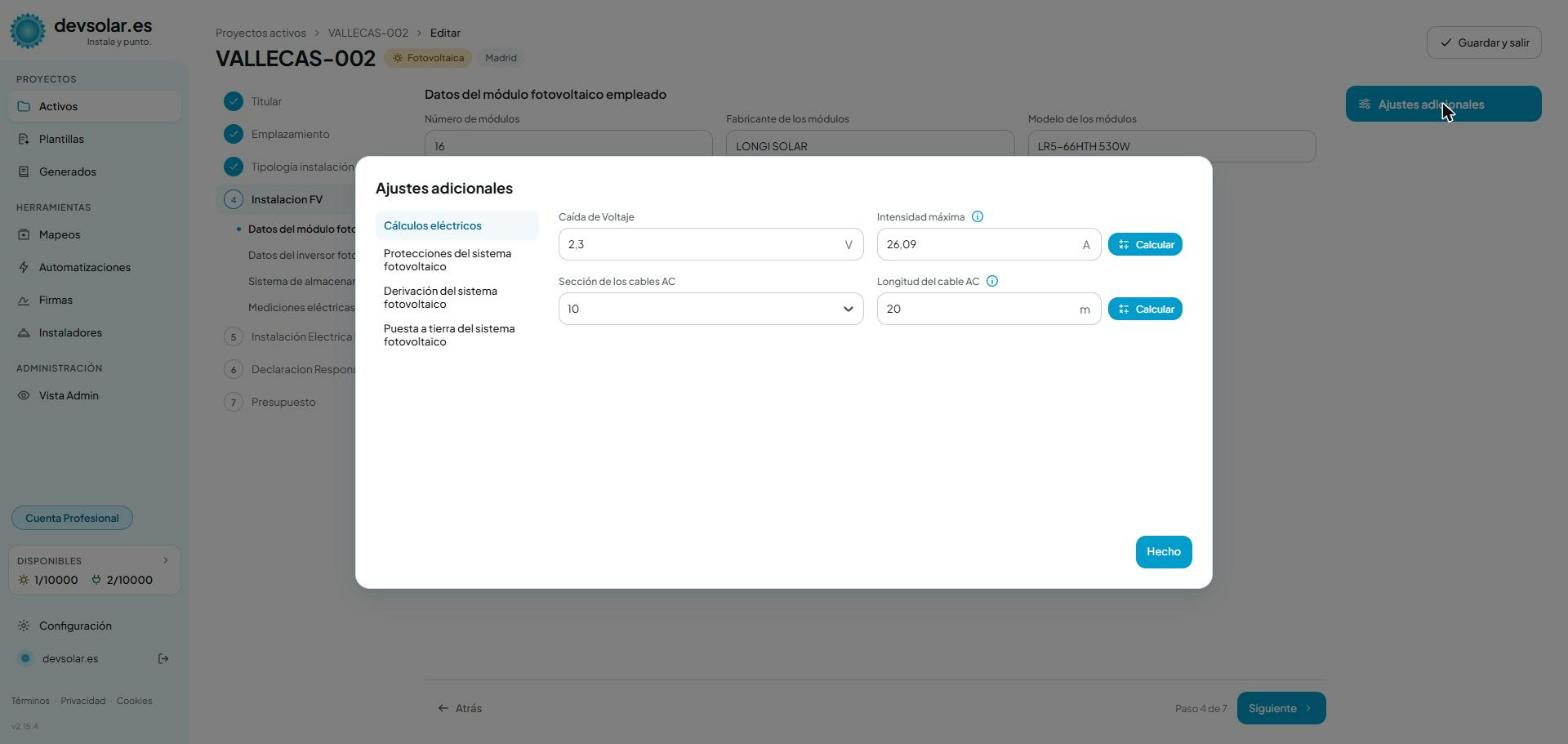
En cálculos eléctricos, cada magnitud tiene su botón Calcular.
La intensidad máxima sale de la potencia y la tensión: 8.000 W entre 230 V son 34,78 A. Y al pulsar Calcular en las protecciones, la aplicación no redondea a ojo: elige el calibre normalizado inmediatamente superior. Para esos 34,78 A, interruptor general y diferencial de 40 A.
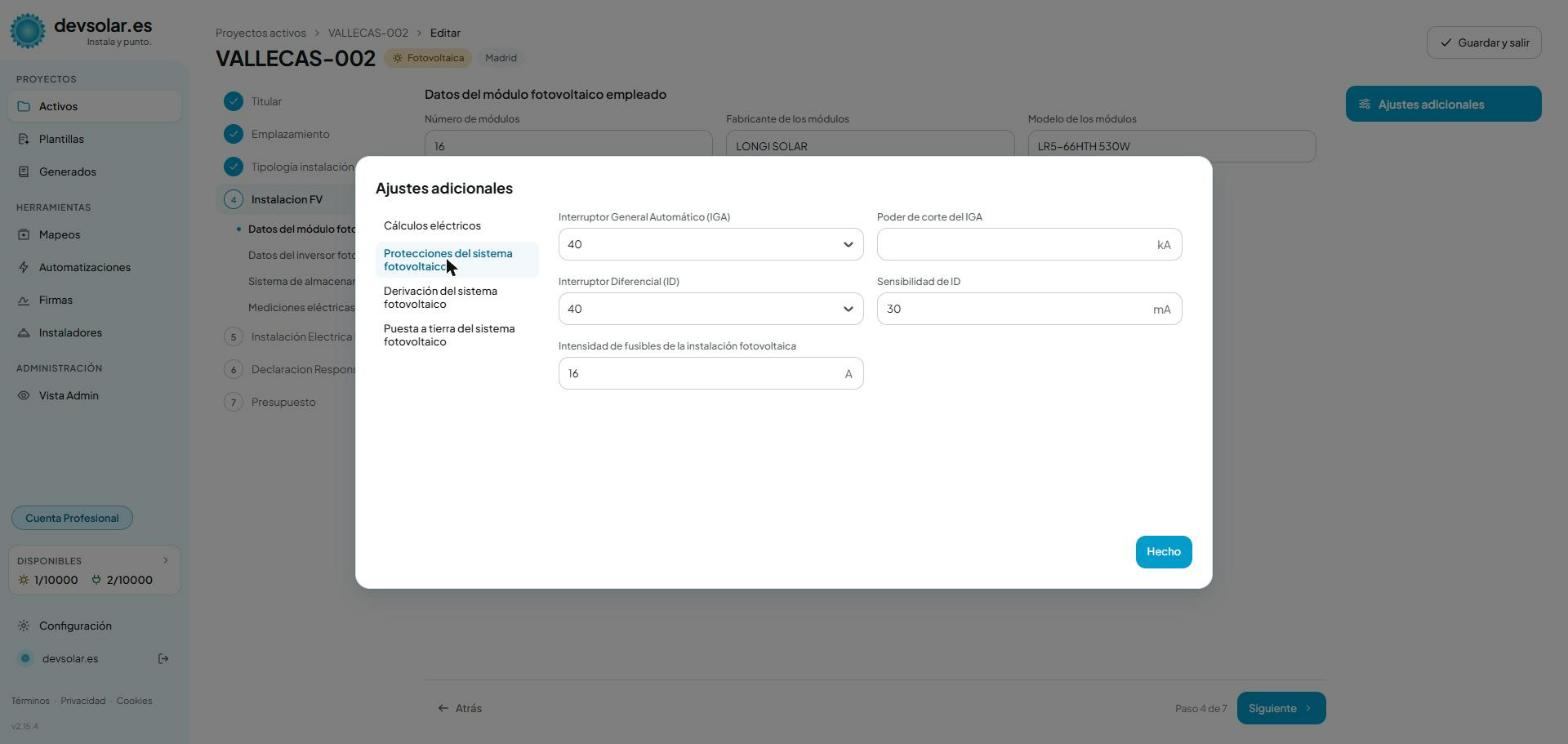
Esto es lo que más errores evita, porque es donde se cuelan las equivocaciones que luego aparecen en un requerimiento.
4 · Los documentos
Aquí viene la parte que sorprende a quien venía de versiones anteriores: no hay un paso de «generar». En cuanto el proyecto tiene datos, los documentos están disponibles. Se previsualizan y se descargan directamente.
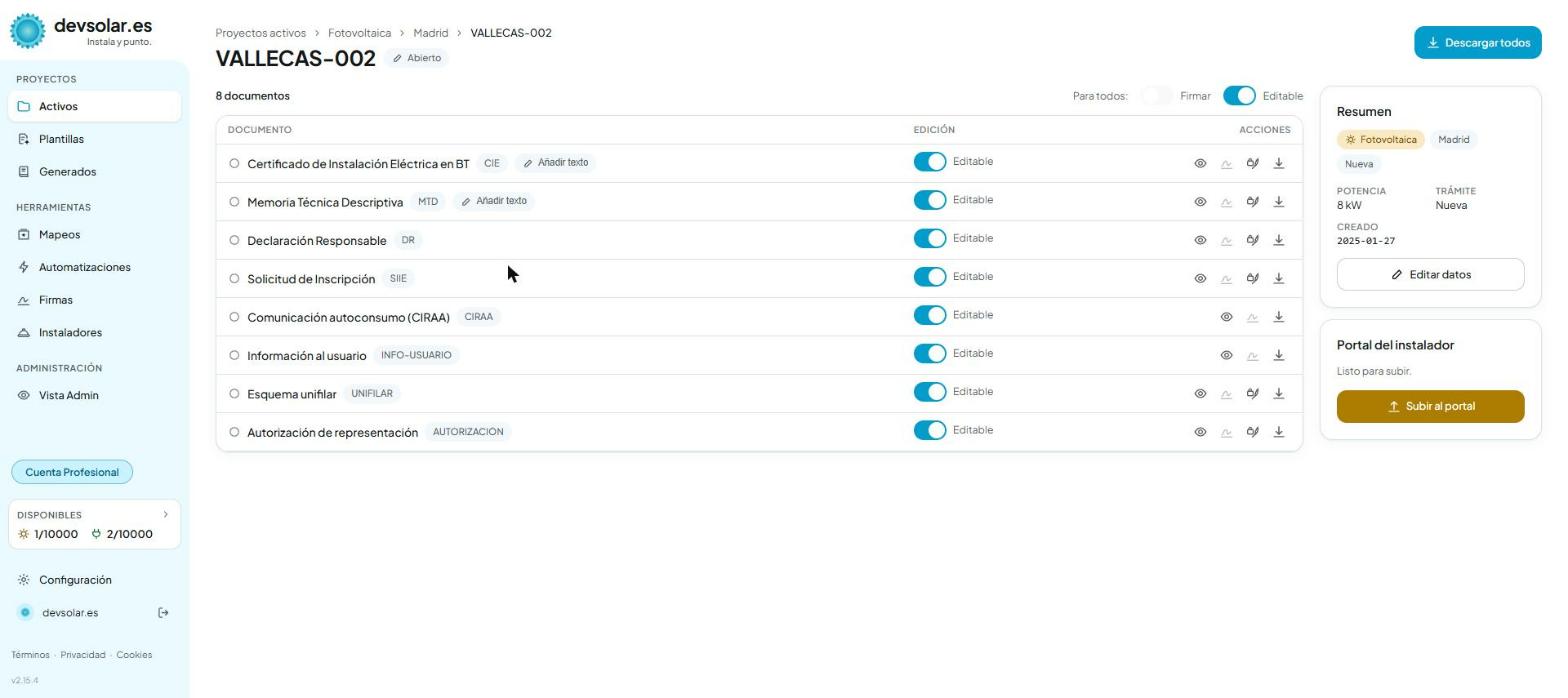
Para una fotovoltaica de Madrid de hasta 10 kW son ocho documentos:
| Documento | Para qué sirve |
|---|---|
| Memoria técnica de diseño (MTD) | La descripción técnica de la instalación que acompaña a la tramitación. Es el documento base hasta 10 kW |
| Certificado de instalación eléctrica (CIE) | El boletín: acredita que la instalación cumple el reglamento y va firmado por la empresa instaladora |
| Declaración responsable (DR) | Las seis declaraciones sobre seguridad industrial, equipos, antivertido, certificación e inspección, con los SÍ y los NO que marcaste en el paso 6 |
| Solicitud de inscripción (SIIE) | La solicitud de inscripción de la instalación eléctrica ante el registro de la Comunidad |
| Comunicación al registro de autoconsumo (CIRAA) | La comunicación para el registro administrativo de autoconsumo, en hoja de cálculo |
| Información al usuario | El dossier que se entrega al titular con la descripción de la instalación |
| Esquema unifilar | El unifilar de la instalación, elegido según el número de inversores y si hay batería |
| Autorización de representación | Para actuar en nombre del titular |
La comunicación de autoconsumo se comporta distinto que las demás. Es una hoja de cálculo, así que no se previsualiza en el navegador ni se firma desde la aplicación: se descarga, y sale con los datos del proyecto puestos. Ábrela en tu hoja de cálculo para comprobarla.
Por encima de 10 kW son nueve. La memoria desaparece y entran dos: el certificado final de obra (CFO), que certifica la ejecución de la obra, y la declaración de técnicos competentes (DRTEC), que es la declaración responsable del técnico titulado. El resto —certificado de instalación, declaración responsable, solicitud de inscripción, comunicación de autoconsumo, información al usuario, unifilar y autorización— sale siempre.
La potencia nominal que decide es la calculada a partir de los inversores, así que si cambias los inversores la lista de documentos cambia sola.
Y ahí la aplicación te avisa ella sola. En el panel de la derecha aparece este mensaje: «Por encima de 10 kW la sede pide un proyecto firmado por un técnico titulado, que Devsolar no genera: la documentación que descargas es parcial». Conviéne leerlo despacio, porque es exactamente así: el expediente no está completo hasta que un técnico redacte y firme el proyecto.
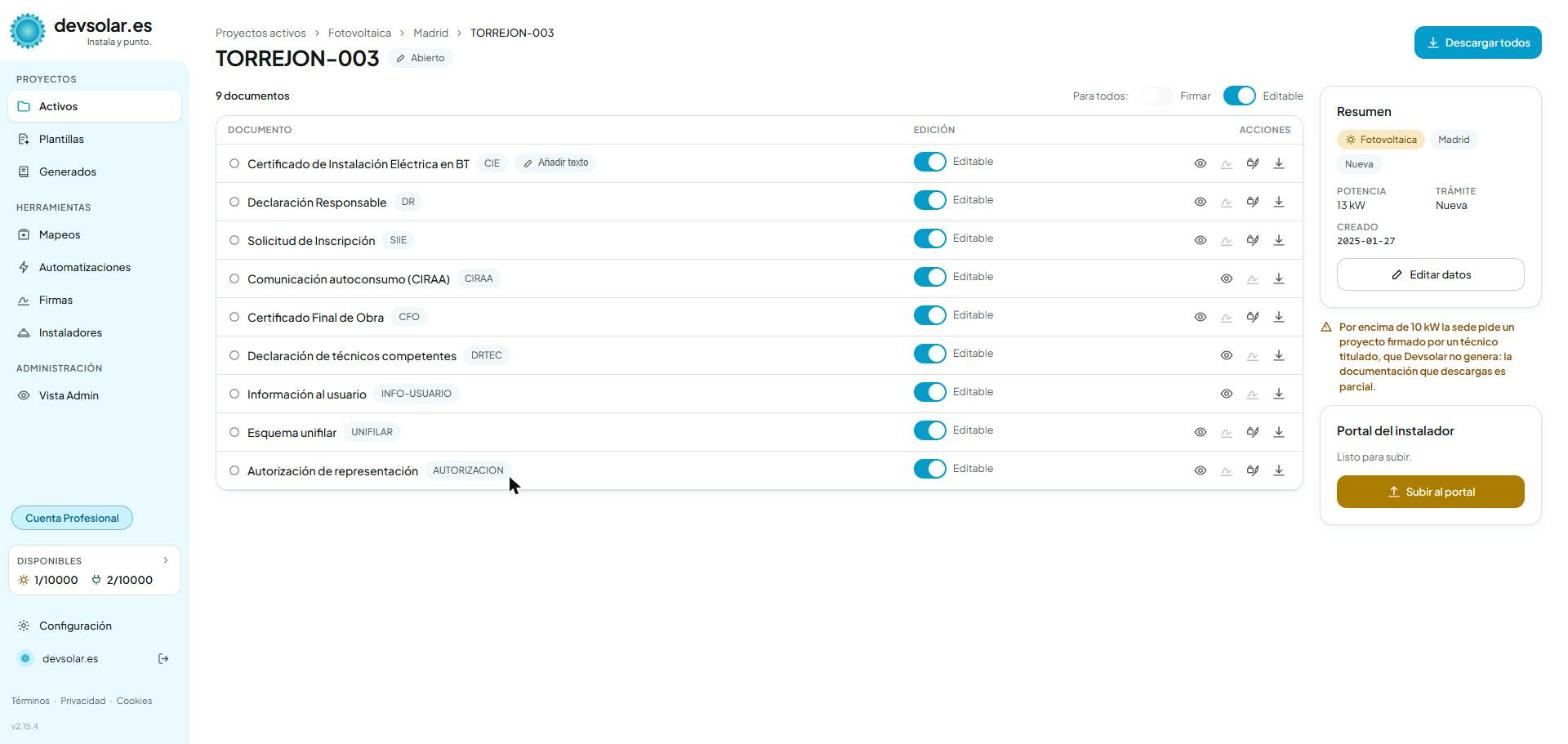
Cada fila tiene un interruptor Editable, que decide si el documento se descarga abierto para retocarlo o cerrado. Y arriba hay una fila Para todos con dos interruptores, Firmar y Editable, que aplican la decisión a todo el expediente de una vez, junto al botón Descargar todos.
Cómo salen rellenos
Los documentos no salen con huecos que tengas que completar a mano: la aplicación escribe los datos del formulario en los campos de las plantillas oficiales, marca las casillas que correspondan según la actuación y la modalidad, y compone los párrafos descriptivos con los datos reales de la instalación.
La descripción de la memoria, por ejemplo, queda así con tus valores dentro:
Instalación solar fotovoltaica de autoconsumo, de [potencia nominal] kW y modalidad [modalidad de excedentes]. [N] módulos modelo [modelo] de [fabricante] y [potencia] Wp. [N] inversores modelo [modelo]…
Si hay baterías, se añaden solas las frases del sistema de almacenamiento; si no las hay, esas frases no aparecen.
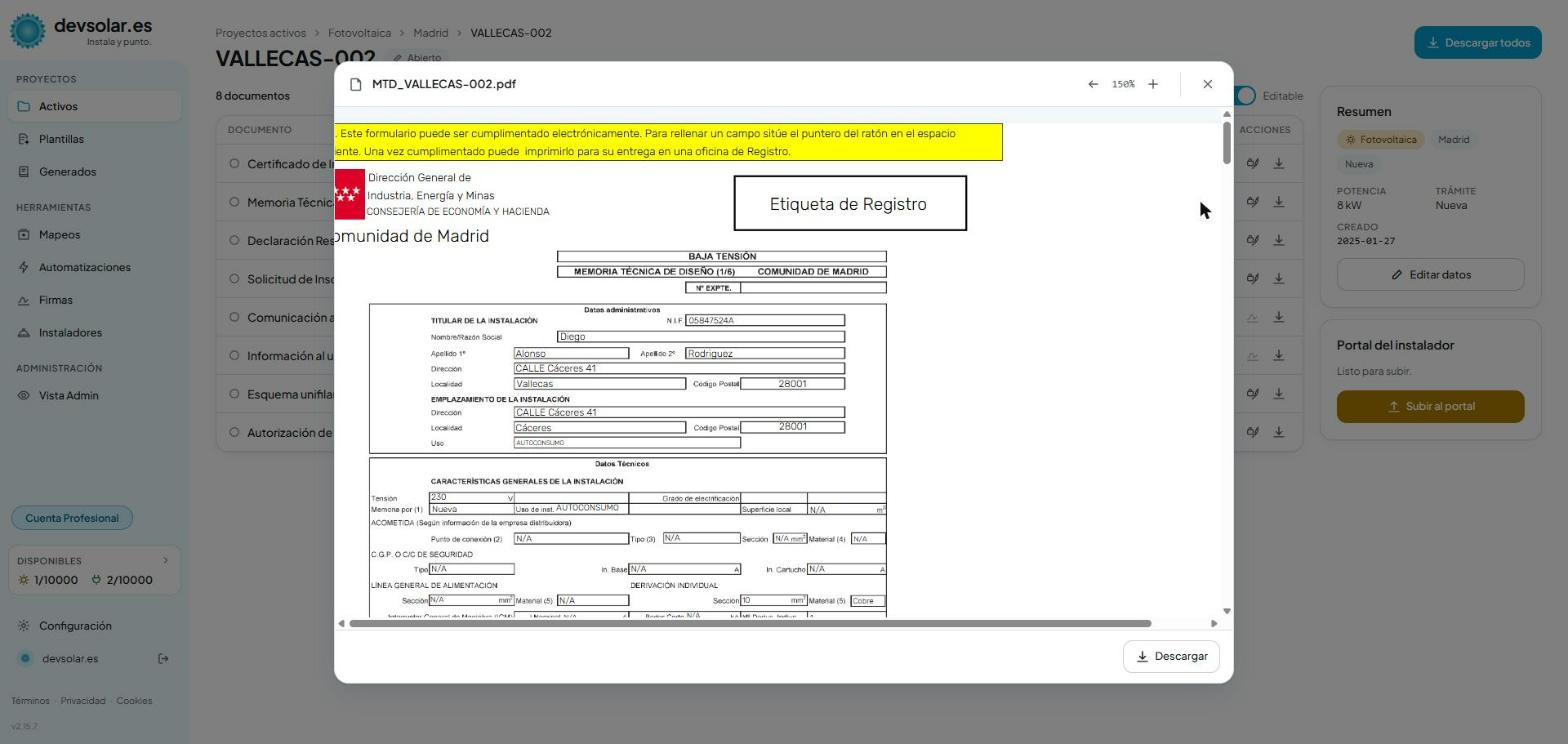
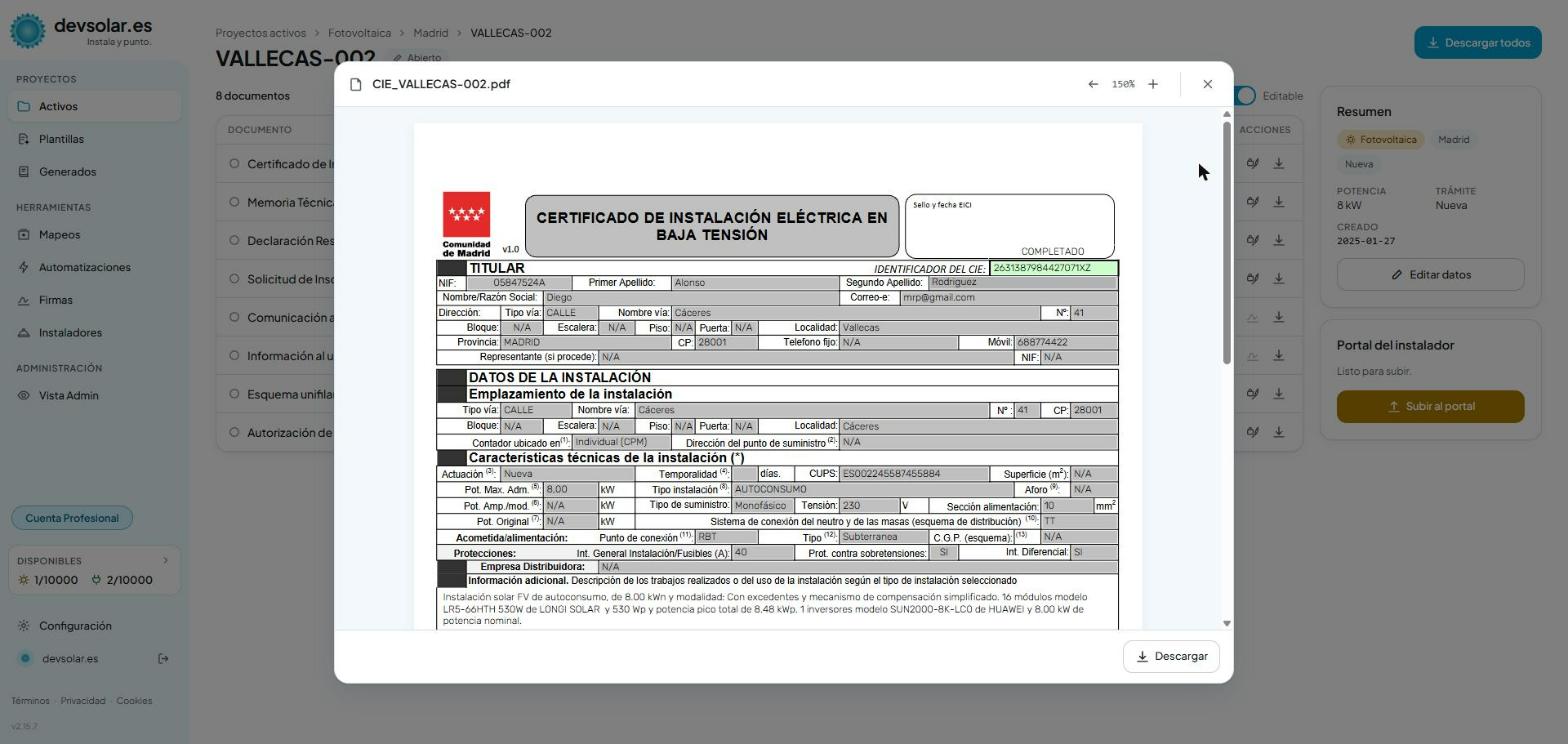
La fecha de los documentos es siempre la del momento en que los descargas, con el mes escrito en español.
Texto personalizado
En el certificado y en la memoria hay un chip Añadir texto. Abre un editor con un selector de variables a la derecha, agrupadas por bloques: datos de la empresa, del instalador, del titular. Cada variable es un botón, y al generar el documento se sustituye por el valor real del proyecto.
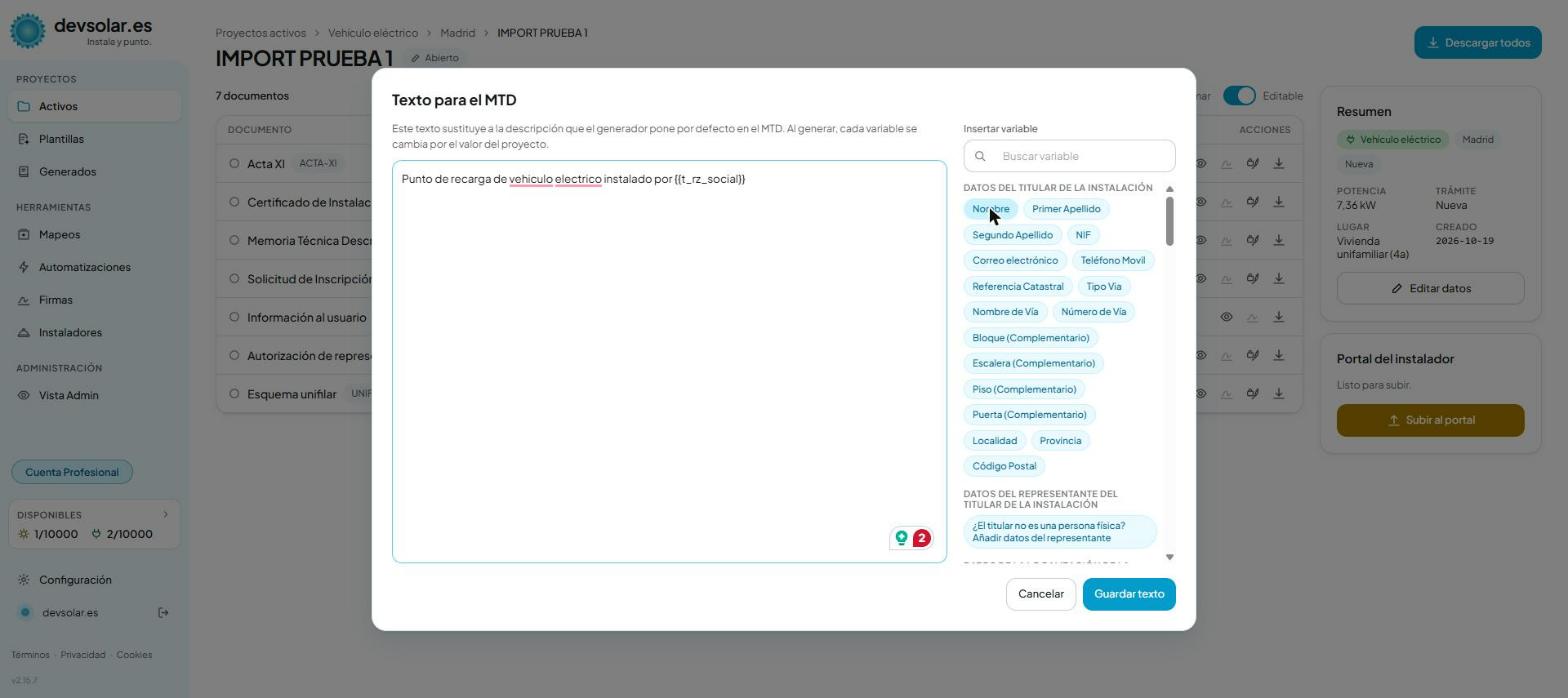
Sirve para sustituir la descripción que la aplicación pone por defecto por una redactada por ti, sin perder el relleno automático.
En otras comunidades la lista es otra. Cada comunidad tiene su propio juego de documentos, y Madrid es el más completo. La referencia buena es siempre la que veas en el desplegable al crear el proyecto, porque se mueve según se van abriendo comunidades.
5 · Firmar
Hay dos formas de firmar, y conviene no confundirlas.
Las dos se usan documento a documento, desde la propia lista: cada fila tiene cuatro botones —Ver, firma gráfica, Firmar con certificado y ver y Descargar—, y además está el interruptor Firmar de la fila «Para todos».
Firma gráfica. En Herramientas → Firmas subes una imagen de tu firma o la dibujas. Mientras no haya ninguna, el botón de firma de cada fila sale apagado y al pasar por encima avisa: «Añade una firma gráfica en Firmas para poder firmar».
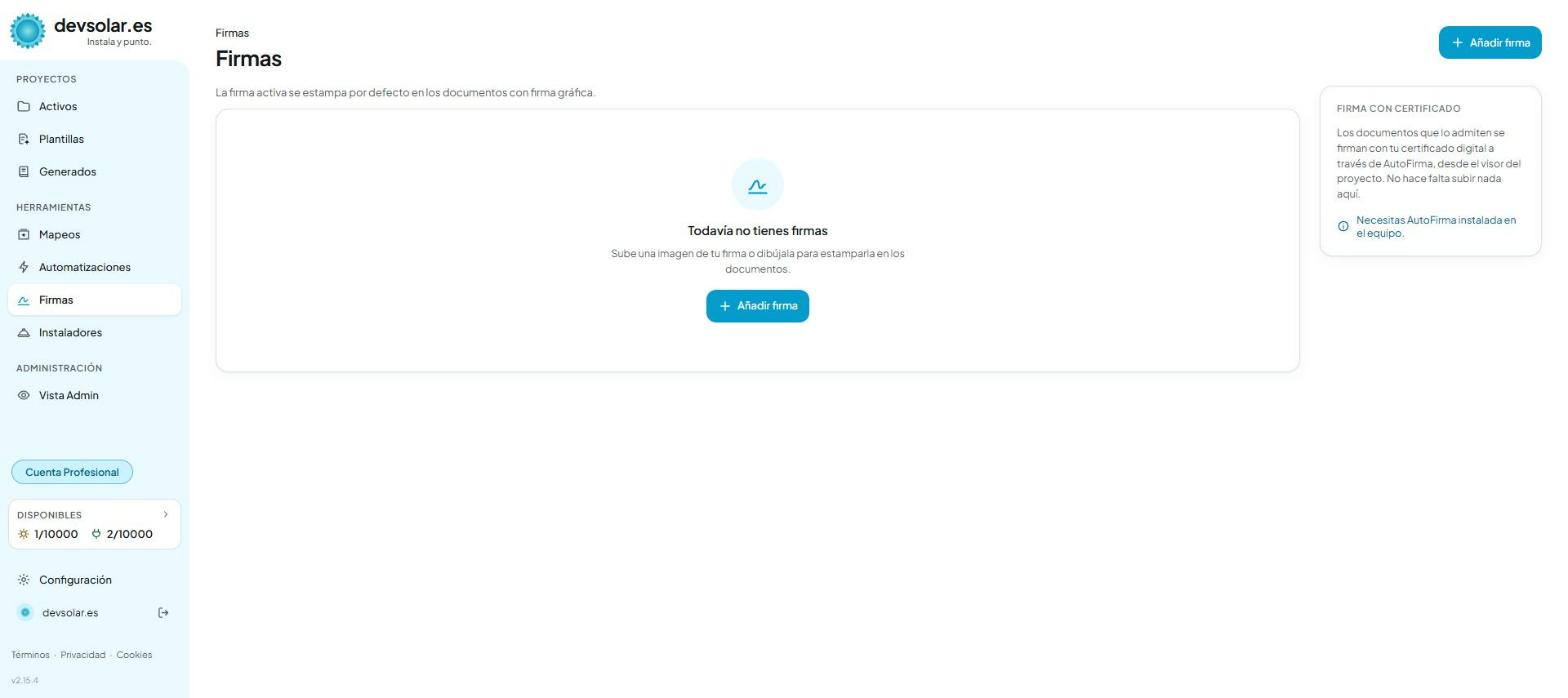
Firma con certificado digital. El botón Firmar con certificado y ver firma con tu certificado a través de AutoFirma, que necesitas tener instalado en tu ordenador. No hay que subir nada a la sección de Firmas.
6 · Presentar
Con el expediente completo, el panel de la derecha del proyecto tiene una tarjeta de Portal del instalador que sube la documentación al portal de la Comunidad de Madrid sin salir de la aplicación. Cuando el expediente está listo, la tarjeta dice «Listo para subir».
Si faltan los justificantes de la empresa instaladora, el botón aparece deshabilitado y un enlace te lleva a completarlos.
Qué no hace devsolar.es por ti
Conviene decirlo claro, porque es la diferencia entre un expediente que sale y uno que se atasca:
- El proyecto técnico, cuando la instalación pasa de 10 kW. Lo redacta y firma un técnico titulado competente, y lleva visado colegial o declaración responsable de habilitación. La aplicación genera el resto del paquete, no esto.
- La documentación del fabricante: fichas técnicas de módulos e inversor, declaraciones de conformidad, certificados de anti-isla y de armónicos.
- Los documentos del titular: documento de identidad, factura, escrituras.
- Las gestiones con la distribuidora: el código de autoconsumo y el permiso de acceso y conexión.
- El pago de la tasa de la Comunidad de Madrid.
Todo eso está explicado, con lo que pide cada uno, en la guía del trámite sin herramientas.
Comprobado sobre la versión v2.15.7 de la aplicación el 18 de octubre de 2026. La aplicación cambia a menudo: si ves algo distinto de lo que cuenta esta guía, escríbenos a info@devsolar.es y la corregimos.