Centro de ayuda › Empezar
La pantalla de proyectos
Es lo primero que ves al entrar. Desde aquí se crea todo y se llega a todo.
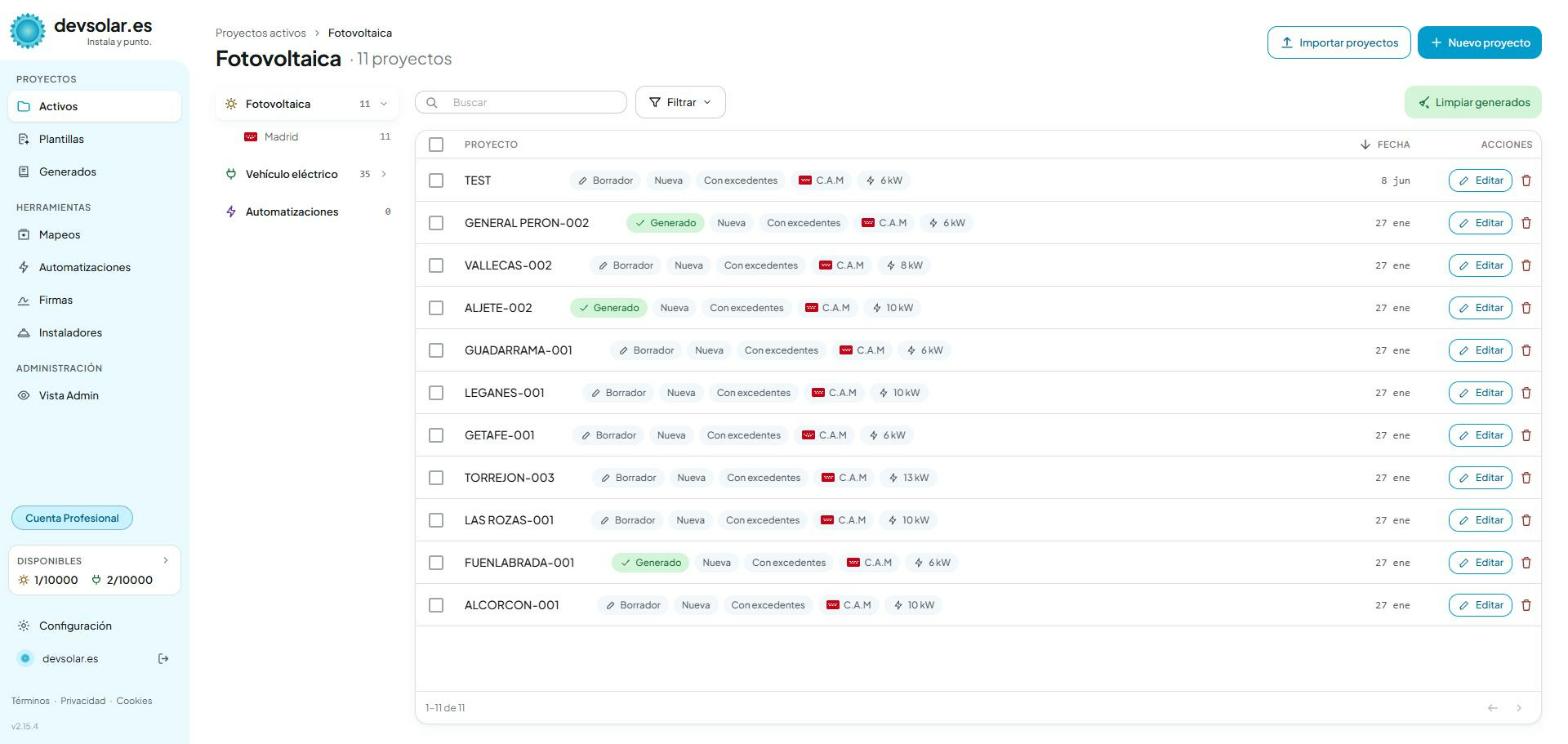
El menú lateral
| Sección | Para qué |
|---|---|
| El menú está en tres grupos. |
Proyectos
| Sección | Para qué |
|---|---|
| Activos | Los proyectos en los que estás trabajando. Es esta pantalla. |
| Plantillas | Proyectos tipo que no se legalizan y sirven para arrancar otros (Plantillas). |
| Generados | El archivo: los proyectos que ya no se ven en Activos. Se busca por nombre o por rango de fechas (Previsualizar, descargar y el archivo). |
Herramientas
| Sección | Para qué |
|---|---|
| Mapeos | La correspondencia entre las columnas de tu Excel y los campos del proyecto (Mapeos). |
| Automatizaciones | — |
| Firmas | Tu firma gráfica, la que se estampa en los documentos que la admiten. |
| Instaladores | Los datos de tu empresa, de la persona instaladora, del director de obra y los justificantes (Los datos de tu empresa instaladora, Quién firma los documentos). |
Abajo del todo, fuera de los grupos, están Configuración —tu cuenta y tu contraseña (Tu cuenta)— y el botón de salir.
La tabla
Cada fila es un proyecto, con estas columnas:
- Nombre del proyecto, el que le pusiste al crearlo.
- Comunidad autónoma, que decide el recorrido entero: cuántos pasos tiene el formulario, qué campos pide y qué documentos salen (Crear un proyecto nuevo).
- Actuación: nueva, ampliación o modificación.
- Potencia. En fotovoltaica es la potencia nominal; es la que decide qué documentos aparecen (ver Legalizar una fotovoltaica en Madrid con devsolar.es).
- Lugar de instalación.
- Estado: Borrador o Generado.
- Fecha.
Arriba a la derecha están Nuevo proyecto e Importar proyectos (Importar proyectos por lotes), y a la derecha del buscador, Limpiar generados.
El aviso de datos por revisar
Un proyecto puede guardarse a medias: el formulario no obliga a rellenar nada para pasar al paso siguiente, precisamente para que puedas ir dejando lo que sepas y volver más tarde. Cuando faltan datos que la documentación necesita, la fila lo avisa con una etiqueta ámbar que nombra lo que falta: «Falta potencia», por ejemplo. Al abrir el proyecto, el aviso aparece junto a su nombre como «Revisa N datos».
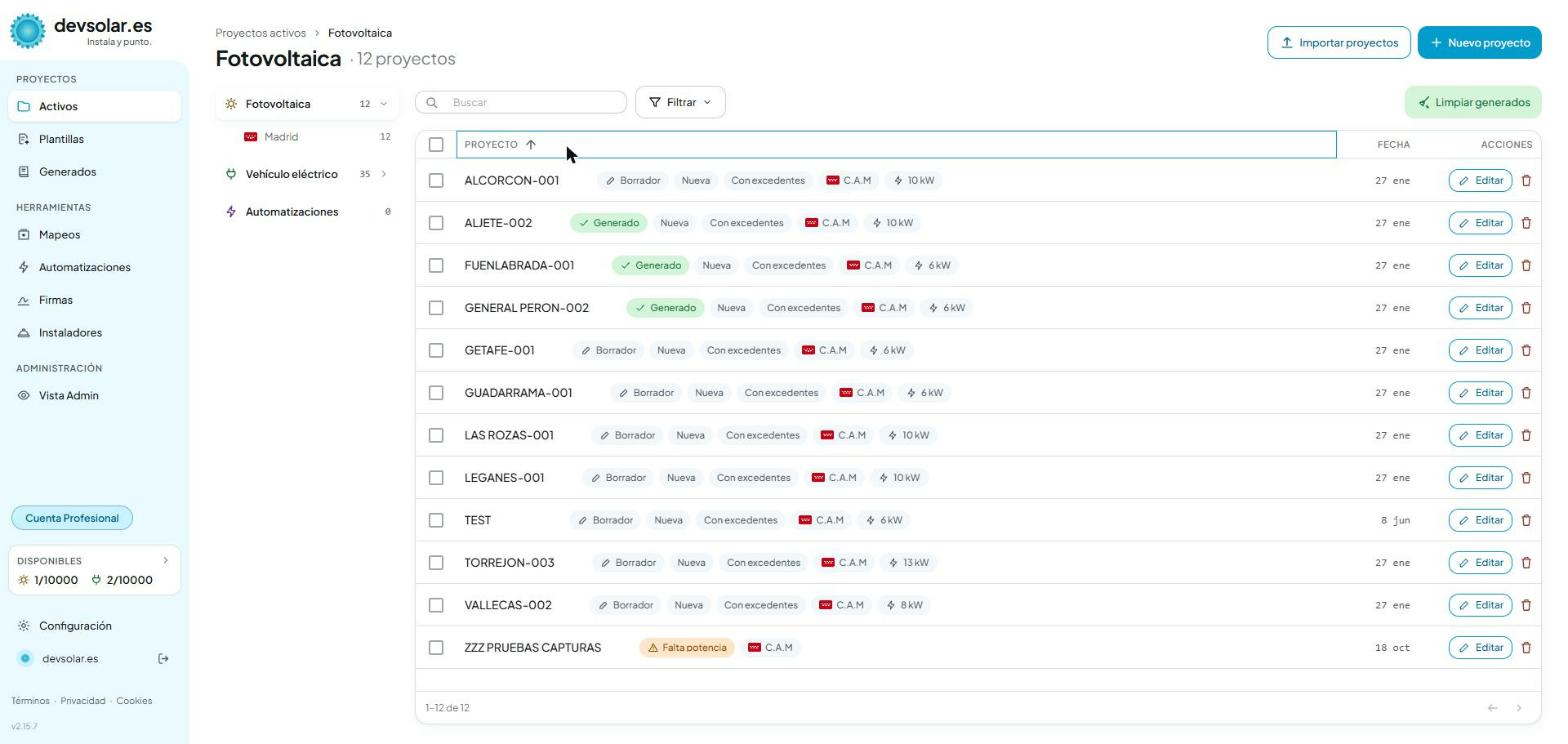
Es un aviso, no un bloqueo. Si descargas con datos incompletos, esos campos saldrán
vacíos o como N/A en los documentos —y la descarga habrá marcado igualmente el
proyecto como generado, así que merece la pena hacerle caso.
Las acciones de cada fila
La última columna tiene dos botones, sin menú de por medio: Editar, que abre el formulario, y Eliminar. Para ver los documentos se pincha en el nombre del proyecto.